Comment avoir toutes les chaînes avec Fire TV Stick ?

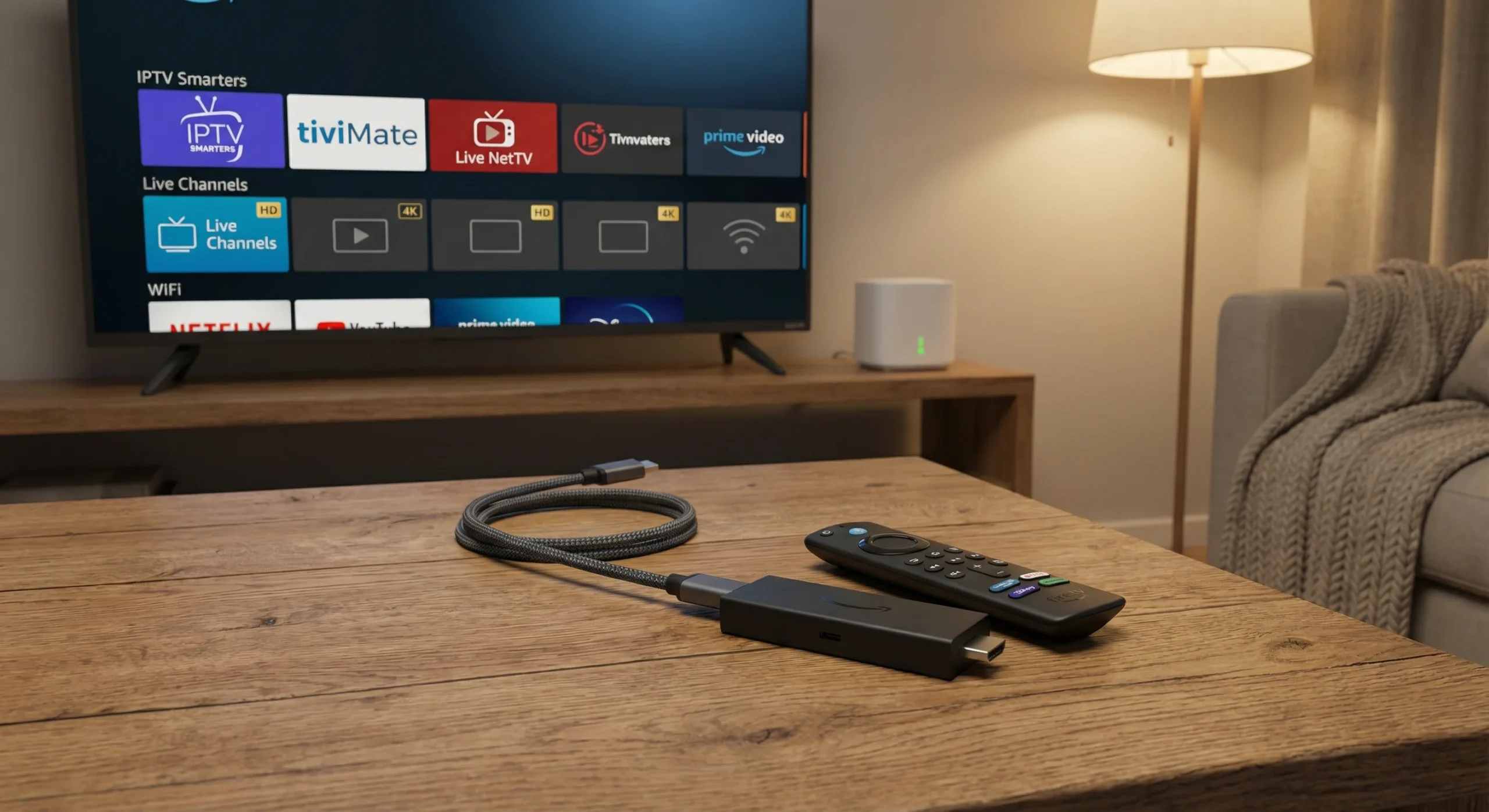
Pour accéder à toutes les chaînes sur votre Fire TV Stick, l’IPTV représente la solution la plus complète et économique. Commencez par connecter votre appareil et vous connecter à votre compte Amazon.
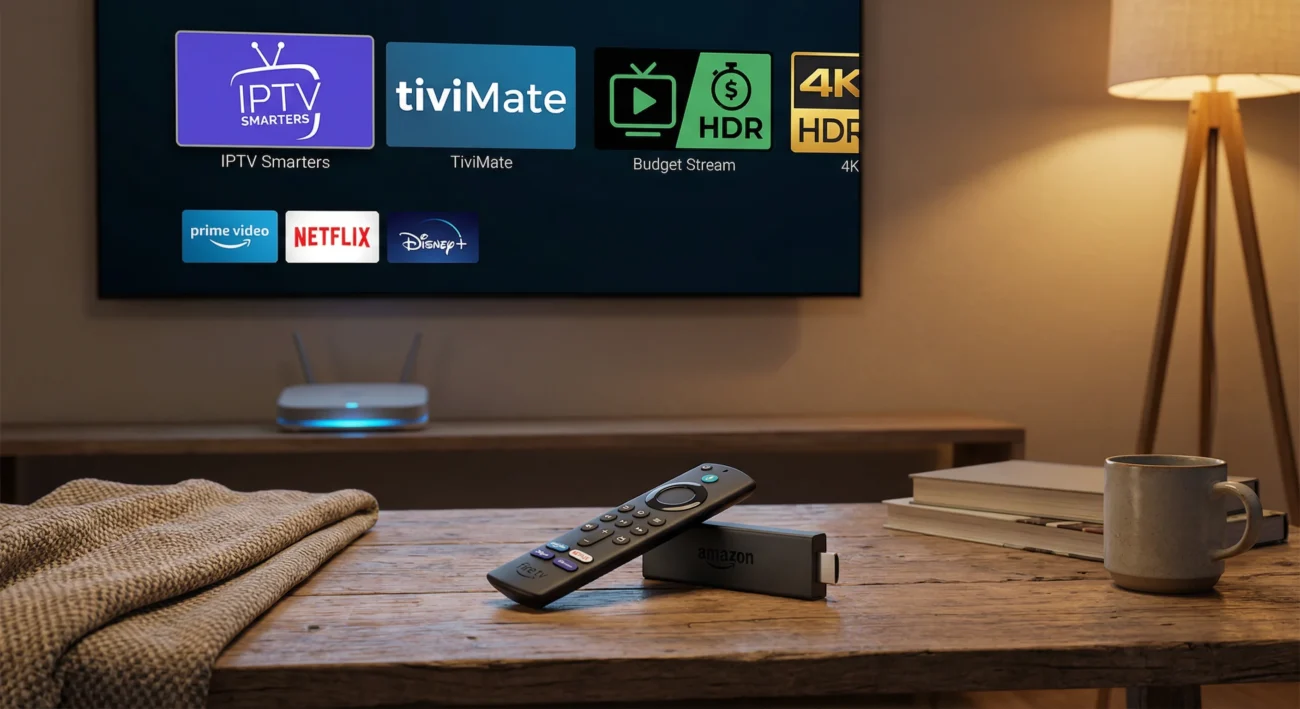
L’IPTV centralise l’ensemble de vos chaînes télé en direct, sports, films et séries en une seule application. Des fournisseurs comme IPTV montreal offrent des milliers de chaînes internationales et du contenu 4K pour transformer votre Fire TV Stick en véritable centre de divertissement.
Téléchargez simplement une application IPTV depuis le menu de recherche ou via l’application Downloader.
Configuration de votre Fire TV Stick pour un accès maximal aux chaînes
Avant de pouvoir accéder à l’ensemble des chaînes disponibles sur votre Fire TV Stick, vous devez d’abord terminer le processus de configuration initiale.
1- Connectez votre Fire Stick au port HDMI de votre téléviseur et branchez l’adaptateur d’alimentation.
2- Suivez les instructions à l’écran pour vous connecter à votre réseau Wi-Fi et vous connecter à votre compte Amazon.
3 – Une fois connecté, accédez aux paramètres des chaînes en sélectionnant l’icône en forme de roue dentée depuis votre écran d’accueil. Ici, vous pouvez personnaliser les applications qui apparaissent dans votre menu principal.
4 – Activez les mises à jour automatiques afin de toujours utiliser la dernière version du logiciel.
Pour maximiser l’accès aux chaînes, enregistrez votre appareil et vérifiez vos paramètres de localisation. Cela garantit que vous recevez du contenu adapté à votre région. Vous êtes maintenant prêt à explorer les options de streaming et les applications disponibles.
Installation des applications et services de streaming populaires
Avec votre Fire TV Stick configurée et prête à l’emploi, vous pouvez commencer à ajouter les applications de streaming qui vous donneront accès à des centaines de chaînes.
1 – Accédez à l’écran d’accueil et sélectionnez « Rechercher », puis « Rechercher » à nouveau.
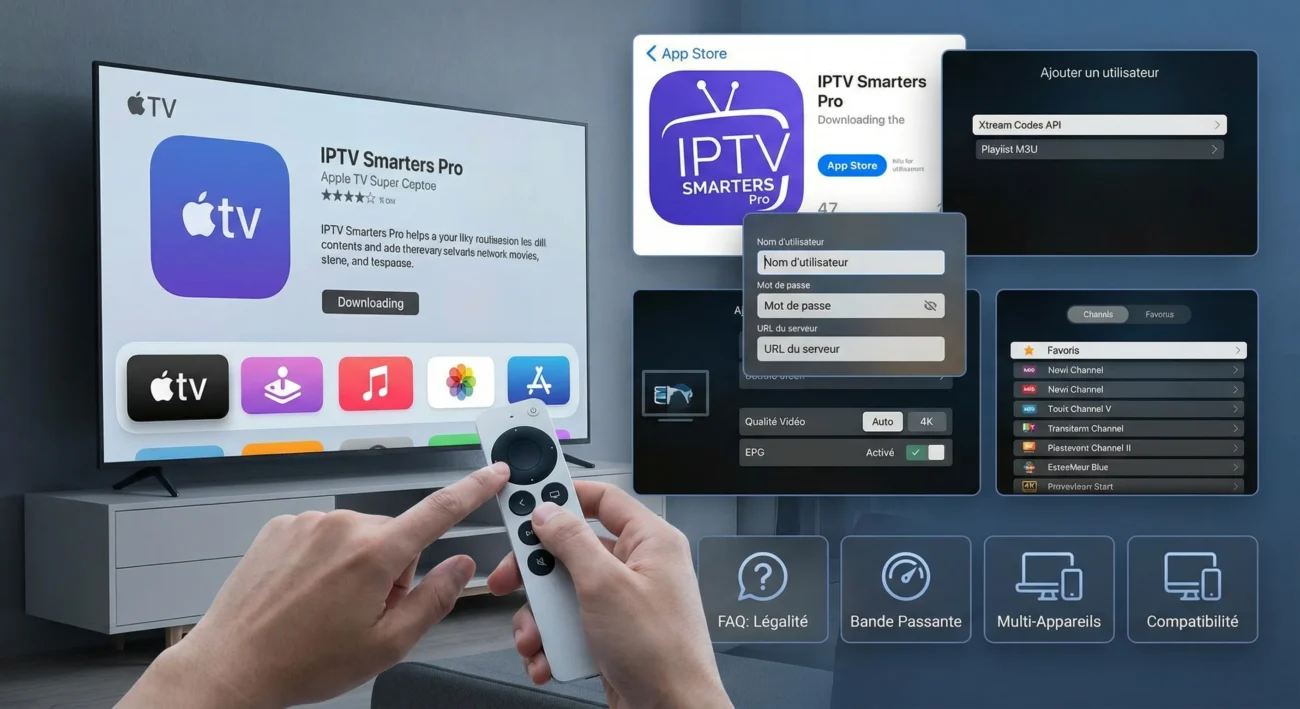
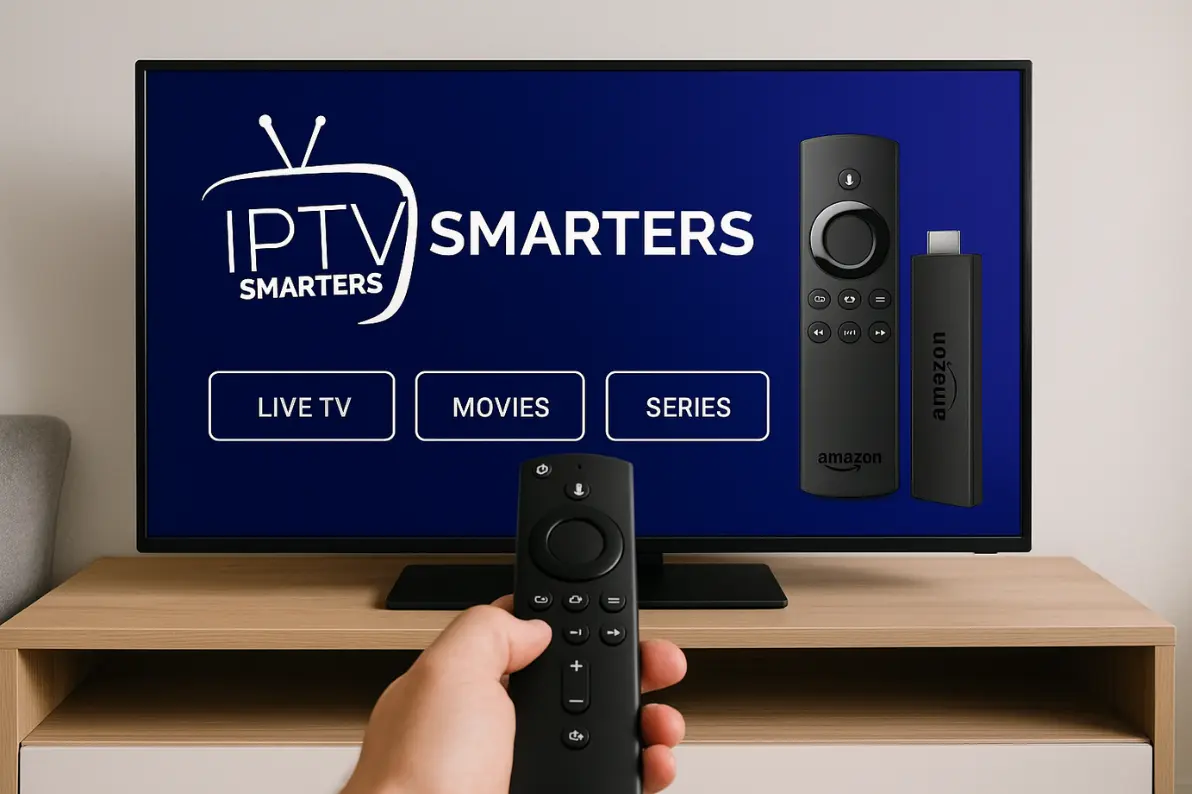
2 – Tapez le nom des services de streaming que vous souhaitez, après l’application IPTV de votre choix (comme : IPTV Smarters Pro) pour activer votre abonnement IPTV.
3 – Une fois que vous avez trouvé l’application, cliquez sur « Télécharger » ou « Obtenir » pour l’installer.
Avant de télécharger, vérifiez la compatibilité de l’application IPTV Smarters Pro avec votre Fire TV Stick. La plupart des applications populaires fonctionnent sans problème, mais certains services régionaux peuvent avoir des restrictions.
Après l’installation, ouvrez chaque application et connectez-vous avec votre compte existant (Pour l’IPTV, les liens d’accès sont transmis uniquement après la souscription à un abonnement IPTV).
Répétez ce processus pour tous vos services de streaming préférés. Vous constituerez rapidement une bibliothèque d’applications offrant une grande variété de chaînes.
Accès aux chaînes gratuites et options de télévision en direct
Pour accéder à toutes vos chaînes préférées sur Fire TV Stick, l’IPTV représente l’option la plus complète et efficace du marché.
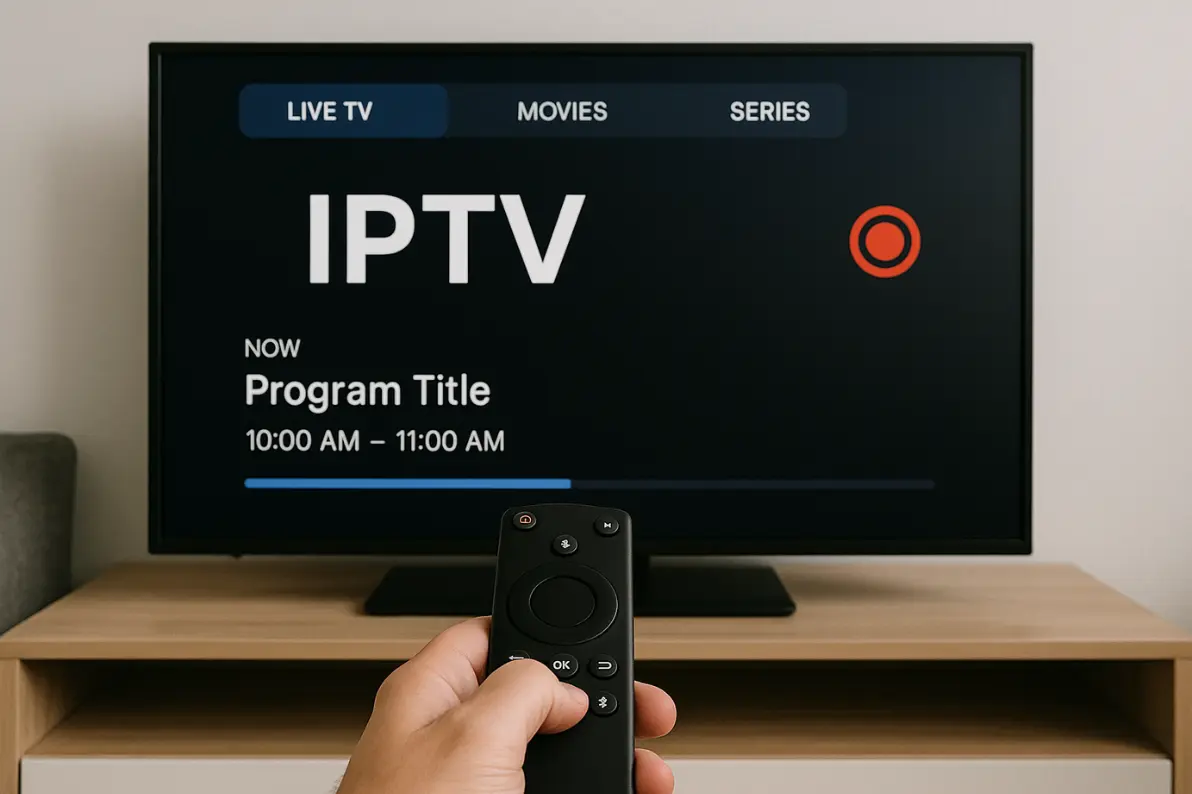
Contrairement aux services de streaming traditionnels qui proposent un catalogue limité et fragmenté, l’IPTV vous permet de regrouper l’ensemble des chaînes télé en direct, du contenu sportif, des films, des séries et des chaînes internationales en une seule plateforme centralisée.
Avec l’IPTV sur Fire TV Stick, vous bénéficiez d’une expérience télévisuelle complète sans avoir à jongler entre plusieurs applications ou abonnements coûteux. Vous retrouvez toutes vos chaînes d’actualités, de sport et de divertissement au même endroit, avec une interface simple et intuitive.
Les fournisseurs IPTV offrent des forfaits adaptés à tous les besoins : des options économiques à 3 $-9 $ par mois pour un accès de base aux chaînes essentielles, ou des offres premium comme IPTV Qc allant de 15 $ à 25 $ incluant le streaming 4K, des milliers de chaînes internationales, du contenu à la demande et des fonctionnalités avancées comme l’enregistrement cloud.
L’IPTV transforme votre Fire TV Stick en véritable centre de divertissement complet, vous donnant accès à une bibliothèque de contenus inégalée pour une fraction du coût des abonnements câble traditionnels.
Organiser et gérer vos chaînes pour une navigation facile
Une fois que vous avez installé plusieurs applications et services de streaming, l’écran d’accueil de votre Fire TV Stick peut rapidement devenir encombré et difficile à naviguer. Pour simplifier votre expérience, vous voudrez mettre en place une bonne catégorisation des chaînes et organiser vos chaînes favorites pour y accéder rapidement.
Voici comment gérer efficacement vos chaînes :
- Déplacer les applications au premier rang : maintenez enfoncée l’icône d’une application, sélectionnez « Déplacer » et placez-la à un endroit bien visible
- Créer des dossiers : regroupez les services de streaming similaires par catégorie
- Marquer les chaînes favorites : épinglez vos applications les plus regardées en haut de votre liste
- Supprimer les applications inutilisées : désinstallez les applications que vous n’utilisez pas afin de réduire l’encombrement
- Utiliser la section « Mes applications » : accédez à l’ensemble de votre bibliothèque d’applications en un seul endroit
Ces quelques étapes simples vous permettront de trouver votre contenu préféré en quelques secondes.
Questions fréquemment posées
Est-Ce Que Le Fire TV Stick Fonctionne Avec N’importe Quelle Télévision ?
Oui, vous pouvez utiliser le Fire TV Stick avec n’importe quel téléviseur disposant d’un port HDMI. La compatibilité avec les téléviseurs est excellente et l’installation est facile : branchez-le, connectez-le au Wi-Fi, et c’est prêt !
Quelle est la différence entre Fire TV Stick et Fire TV Stick 4K ?
La principale différence réside dans la résolution : le Fire TV Stick 4K offre une qualité d’image supérieure. En comparaison de performances, le 4K propose des fonctionnalités supplémentaires comme le HDR et Dolby Vision pour une expérience visuelle améliorée.
Le Fire TV Stick consomme-t-il beaucoup d’électricité en veille ?
Non, la consommation électrique du Fire TV Stick est très faible. En mode veille, il utilise environ 1 à 2 watts seulement. Vous pouvez le laisser branché sans impact significatif sur votre facture d’électricité.
Peut-on utiliser le Fire TV Stick à l’étranger avec ses abonnements français ?
Oui, vous pouvez utiliser votre Fire TV Stick à l’étranger. Vos abonnements de streaming français fonctionneront, mais certains contenus peuvent être géobloqués. Pour une utilisation internationale complète, installez un VPN sur votre appareil.
Comment Résoudre Les Problèmes De Connexion Wi-Fi Sur Fire TV Stick ?
Pour résoudre les problèmes fréquents de connexion Wi-Fi, voici des solutions rapides : redémarrez votre Fire TV Stick et votre routeur, rapprochez l’appareil du routeur, puis vérifiez votre mot de passe Wi-Fi dans les paramètres réseau.