Comment installer IPTV sur amazon fire stick ?

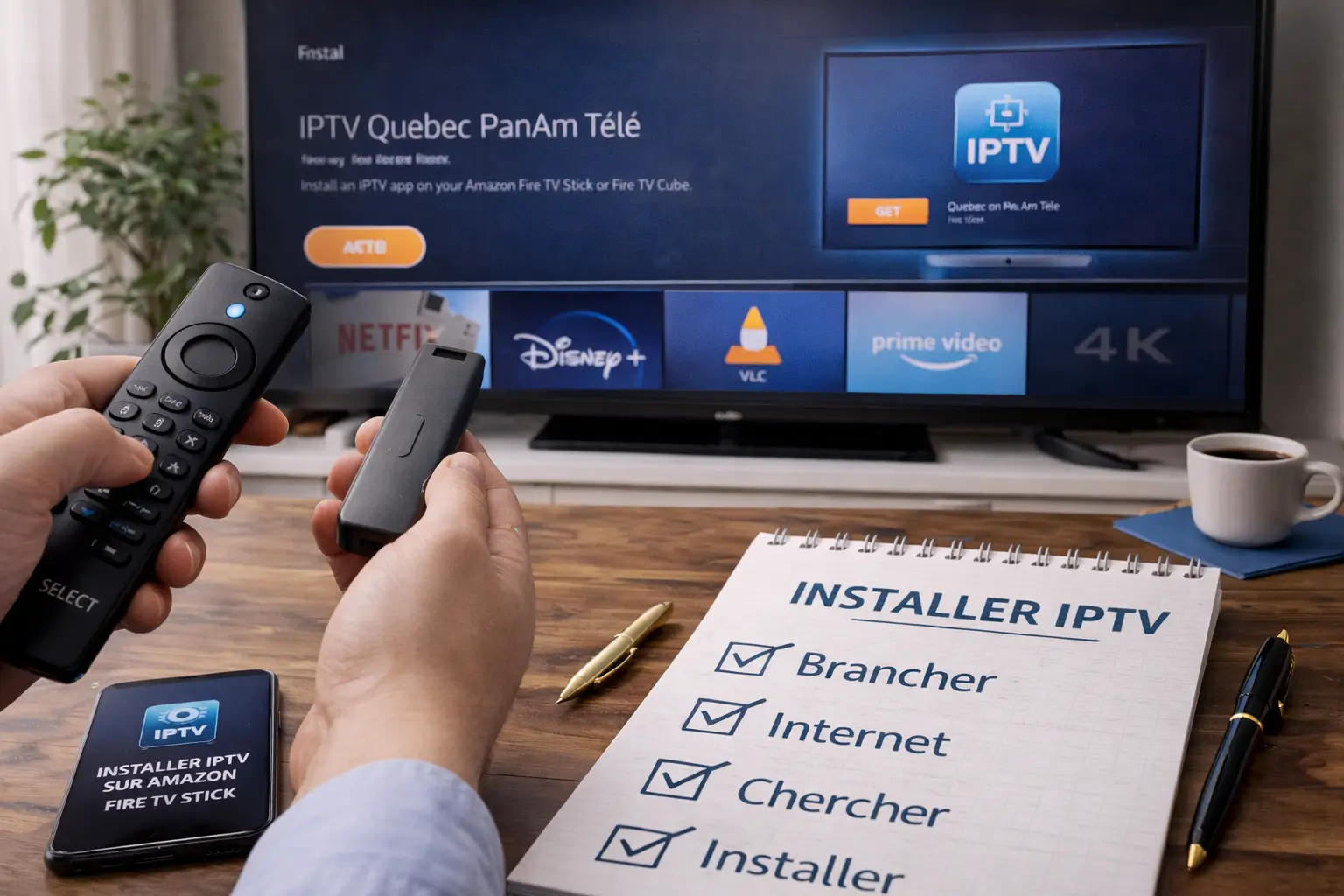
Installer IPTV sur Amazon Fire Stick permet de transformer facilement n’importe quel téléviseur en centre de divertissement complet, capable de diffuser des chaînes en direct, des films et des séries via internet. Cette méthode est populaire chez des fournisseurs comme IPTV Quebec car elle ne nécessite ni câbles supplémentaires ni matériel coûteux.
Le Fire Stick fonctionne avec des applications de lecture IPTV que l’on installe directement depuis le store ou via un outil de téléchargement sécurisé. Une fois l’application configurée avec une playlist ou des identifiants IPTV valides, le contenu devient accessible en quelques minutes.
1 – Connecter le Fire Stick à la télévision et à Internet
Branchez le Fire Stick sur le port HDMI de votre téléviseur.
Connectez le câble d’alimentation fourni à une prise électrique.
Allumez votre téléviseur puis sélectionnez la source HDMI correspondante.
Accédez au menu Settings > Network depuis l’écran d’accueil.
Choisissez votre réseau Wi-Fi et entrez le mot de passe.
Une connexion stable est indispensable pour installer les applications IPTV.
2 – Autoriser l’installation d’applications externes
Depuis l’écran principal, allez dans Settings > My Fire TV.
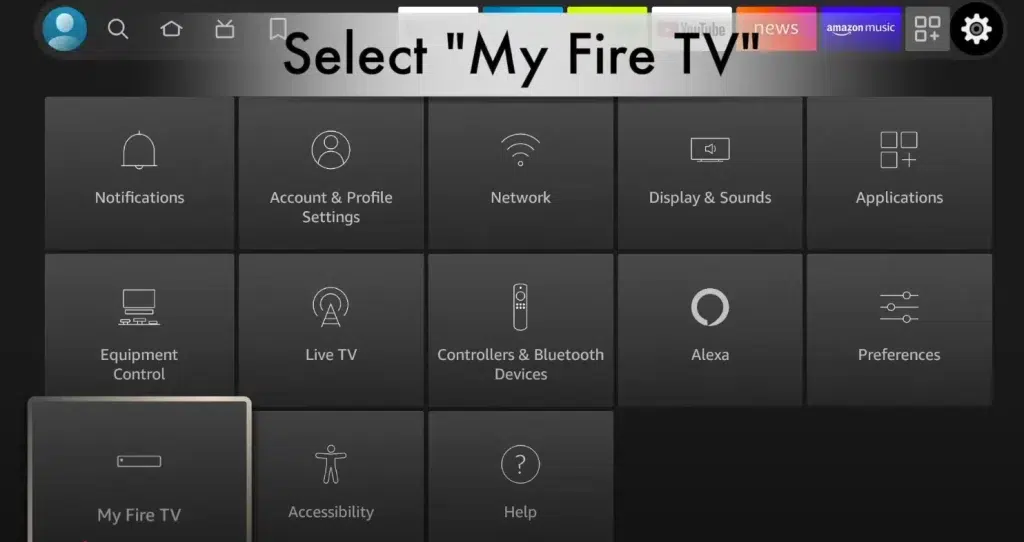
Ouvrez la section Developer Options.
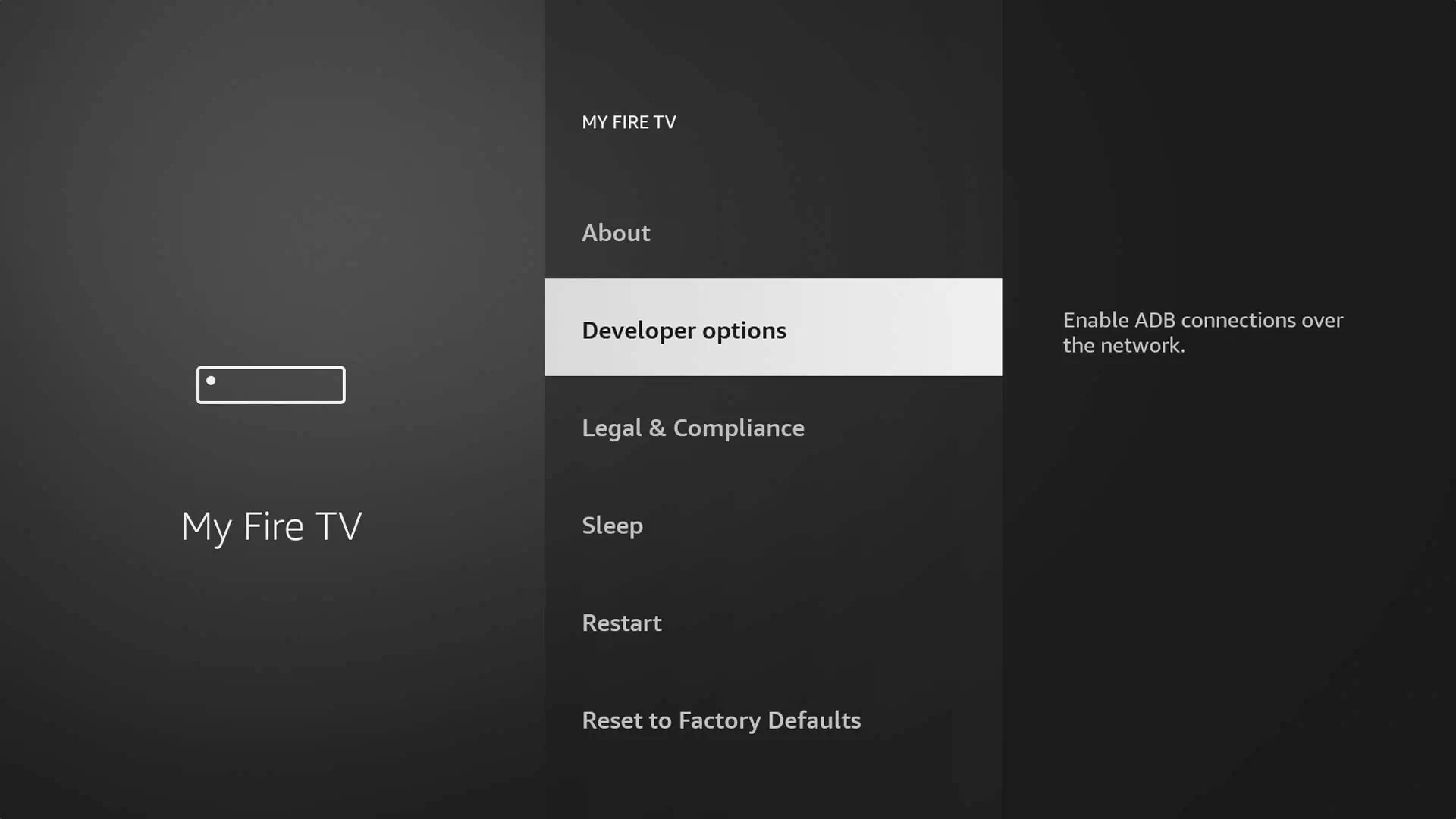
Activez Apps from Unknown Sources.
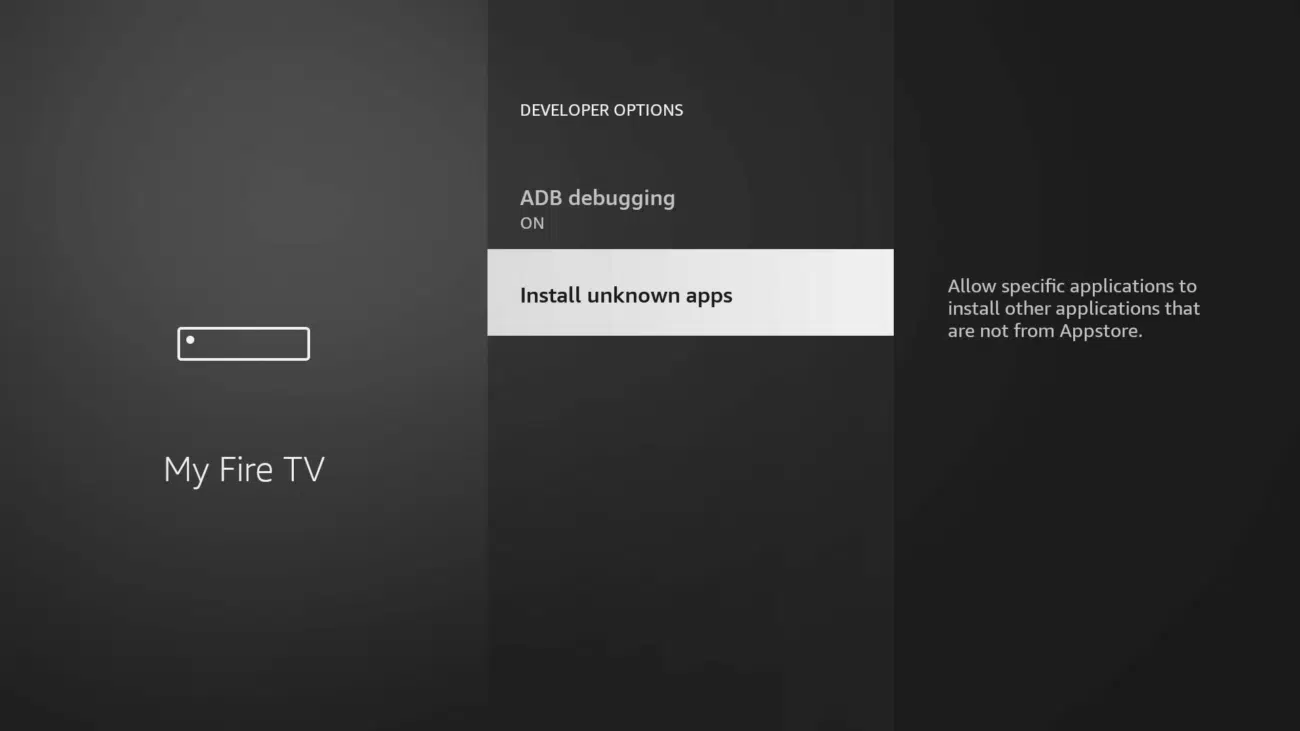
Confirmez l’avertissement affiché à l’écran.
Vérifiez que l’option reste activée avant de quitter.
Cette étape permet d’installer des lecteurs IPTV non présents sur le store officiel.
3 – Installer l’application Downloader
Cliquez sur l’icône de recherche sur l’écran d’accueil.
Tapez Downloader puis sélectionnez l’application officielle.

Appuyez sur Download ou Get pour lancer l’installation.
Ouvrez l’application une fois téléchargée.
Autorisez l’accès au stockage si demandé.
Downloader sert à récupérer les applications IPTV via un lien direct.
4 – Télécharger et installer un lecteur IPTV
Dans Downloader, entrez l’URL de téléchargement du lecteur IPTV choisi.
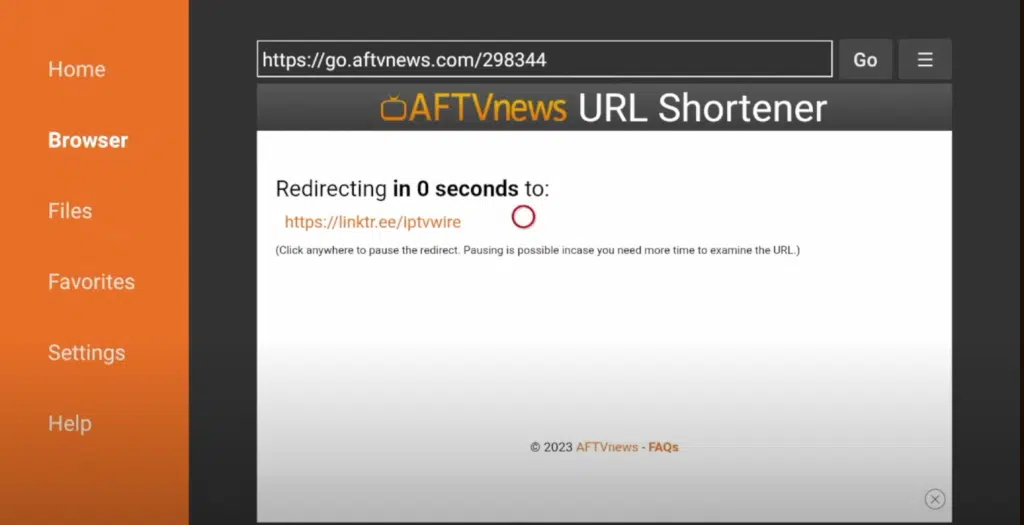
Appuyez sur Go et attendez la fin du téléchargement.
Sélectionnez Install lorsque la fenêtre apparaît.
Patientez jusqu’à la confirmation d’installation.
Supprimez le fichier d’installation pour libérer de l’espace.
Le lecteur IPTV est maintenant prêt à être configuré.
5 – Ajouter votre playlist IPTV
Ouvrez l’application IPTV installée.
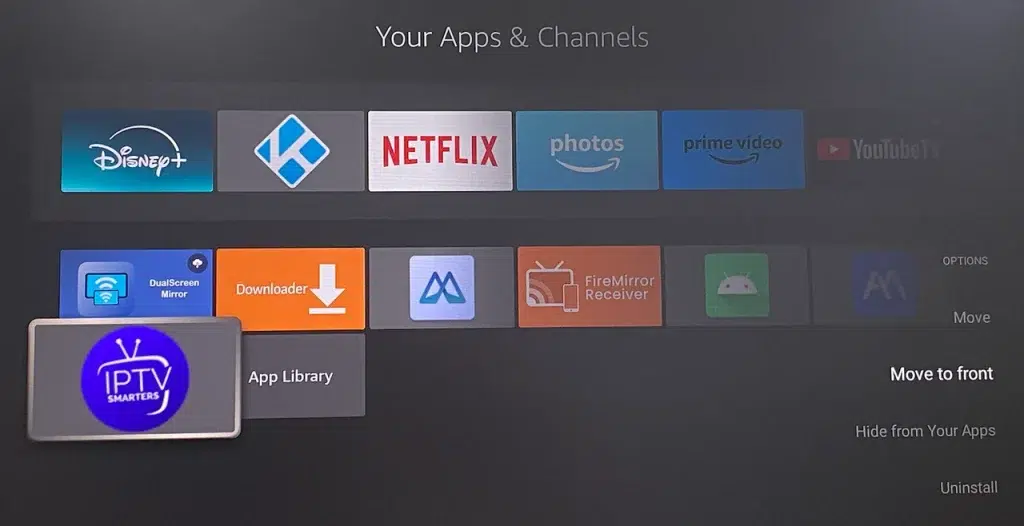
Choisissez Add Playlist ou Login dans le menu.

Entrez le lien M3U ou vos identifiants Xtream Codes.
Validez et attendez le chargement des chaînes.
Organisez vos favoris pour un accès rapide.
Après cette étape, IPTV est pleinement fonctionnel sur le Fire Stick.
Questions et réponses courtes
Faut-il un compte Amazon ?
Oui, un compte Amazon est nécessaire pour activer le Fire Stick et télécharger des applications depuis le store officiel.
Le Fire Stick est-il compatible avec tous les services IPTV ?
La majorité des services IPTV fonctionnent correctement, à condition d’utiliser un lecteur compatible avec M3U ou Xtream Codes.
Une connexion Wi-Fi suffit-elle ?
Oui, mais une connexion Ethernet via adaptateur offre une meilleure stabilité et moins de buffering.
Peut-on installer plusieurs applications IPTV ?
Oui, vous pouvez tester différents lecteurs pour choisir celui qui correspond le mieux à vos besoins.
Est-ce compliqué pour un débutant ?
Non, l’installation prend généralement moins de 10 minutes avec une bonne connexion internet.
Faut-il réinstaller souvent l’application ?
Non, sauf en cas de bug majeur ou de mise à jour importante nécessitant une nouvelle installation.