Blog
Comment réinitialiser une box IPTV ?

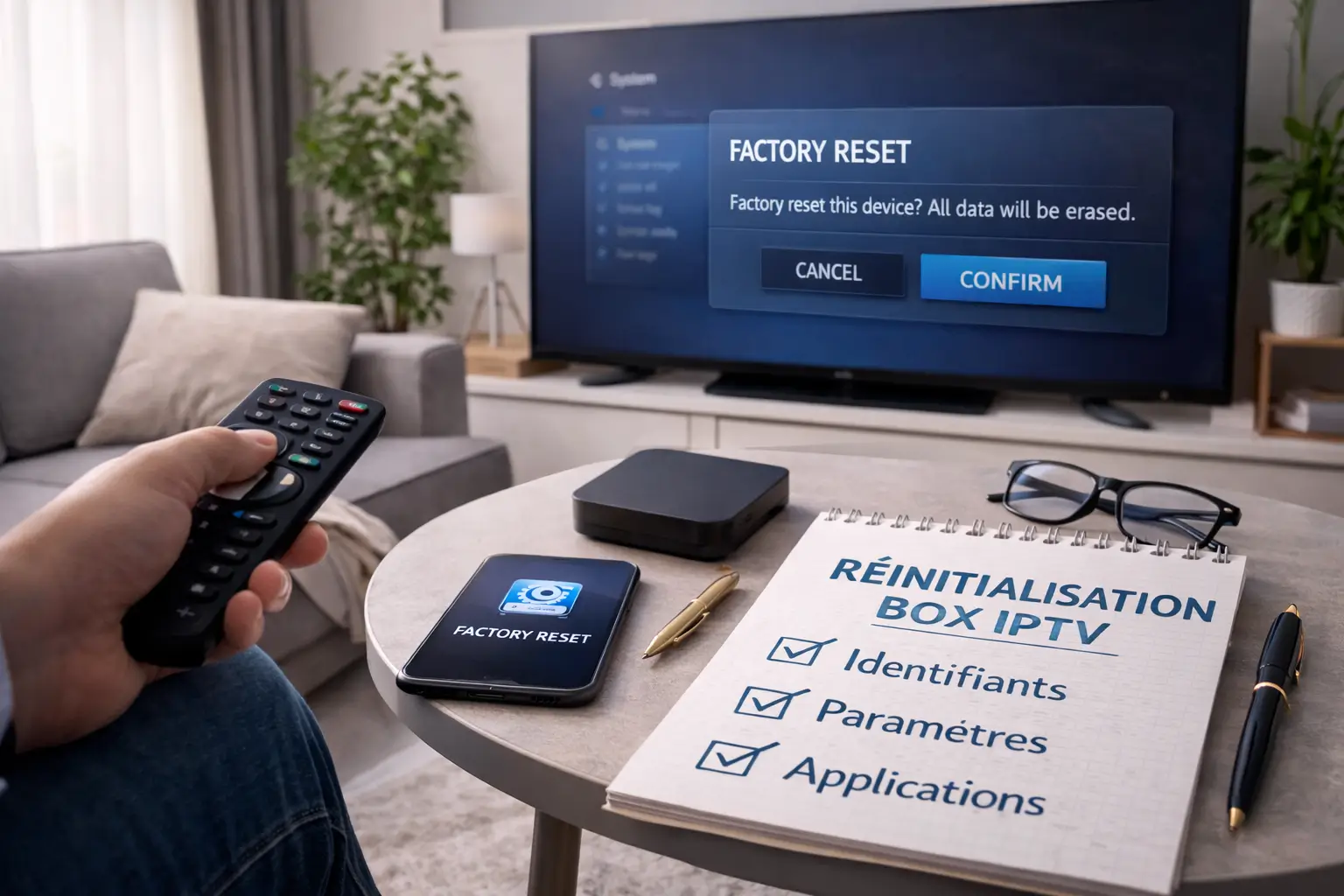
Réinitialiser une box IPTV permet de résoudre de nombreux problèmes comme les blocages, les chaînes qui ne chargent plus ou les applications qui se ferment soudainement. Cette opération remet l’appareil à son état d’origine, comme lors de la première utilisation, sans matériel supplémentaire.
Pour des fournisseurs comme IPTV Quebec, plusieurs d’utilisateurs effectuent une réinitialisation lorsqu’ils rencontrent des lenteurs ou des erreurs répétées. Il est important de comprendre que cette action efface généralement les applications et paramètres enregistrés. Elle doit donc être utilisée lorsque les solutions simples ne fonctionnent plus.
1 – Sauvegarder vos informations importantes
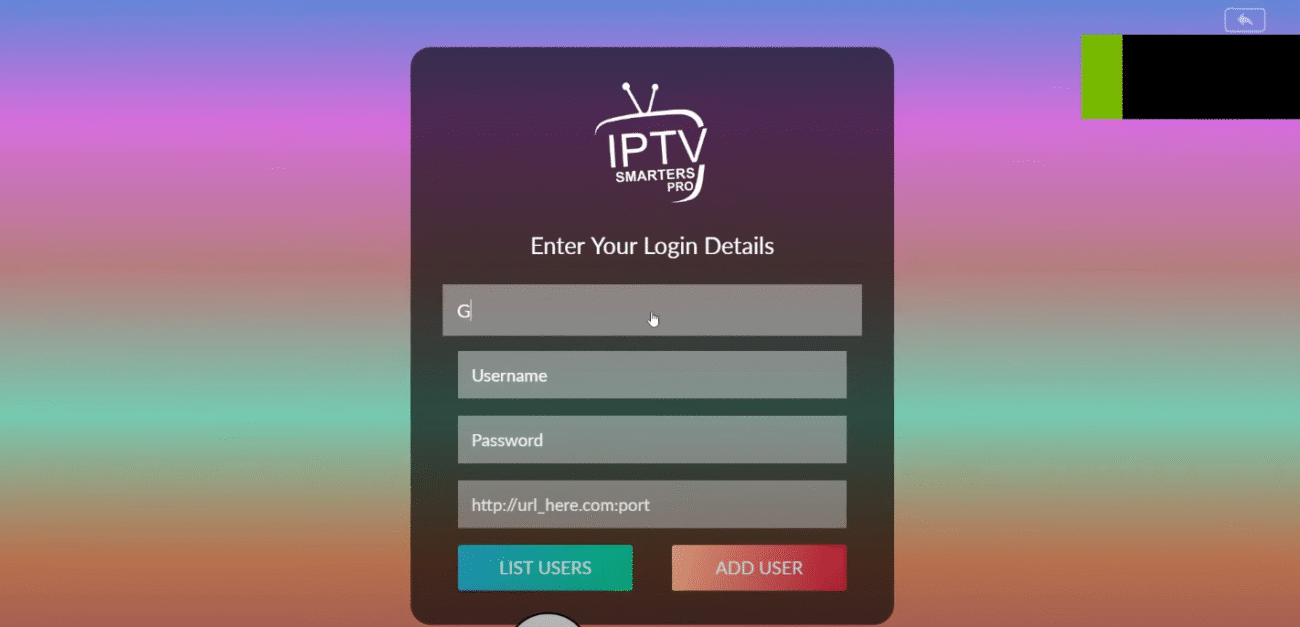
Notez vos identifiants IPTV, liens M3U ou informations de connexion avant toute action.
Prenez une photo des paramètres réseau si vous ne les retenez pas.
Vérifiez que vous avez accès à votre mot de passe Wi-Fi.
Sauvegardez les applications importantes si l’appareil le permet.
Assurez-vous d’avoir le temps nécessaire pour refaire la configuration ensuite.
Cette préparation évite de perdre définitivement vos accès après la réinitialisation.
2 – Accéder aux paramètres de la box
Allumez votre box IPTV et votre téléviseur.
Ouvrez le menu Settings ou Paramètres depuis l’écran principal.
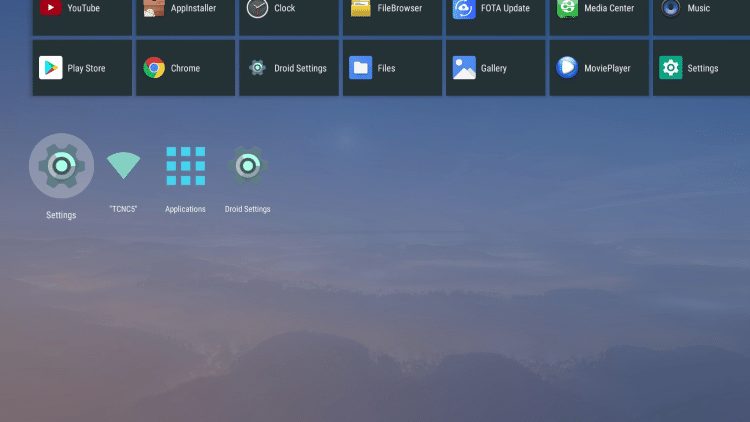
Entrez dans la section Device Preferences ou Système selon le modèle.
Vérifiez que la box répond normalement avant de continuer.
3 – Trouver l’option de réinitialisation
Cherchez l’option Factory Reset, Réinitialisation d’usine ou Restore Default.
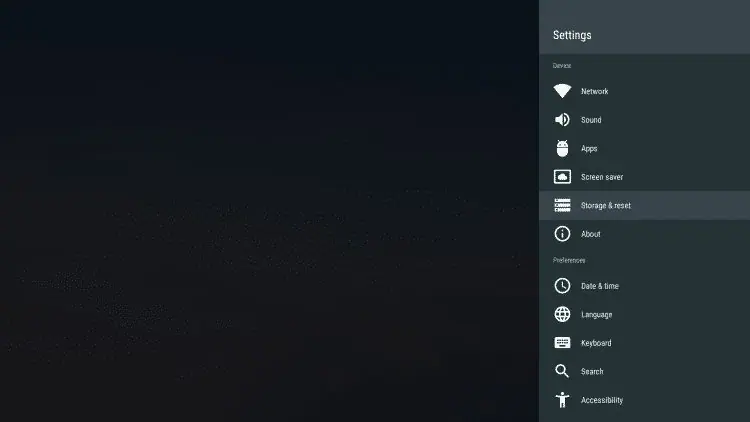
Entrez dans la section Factory data reset
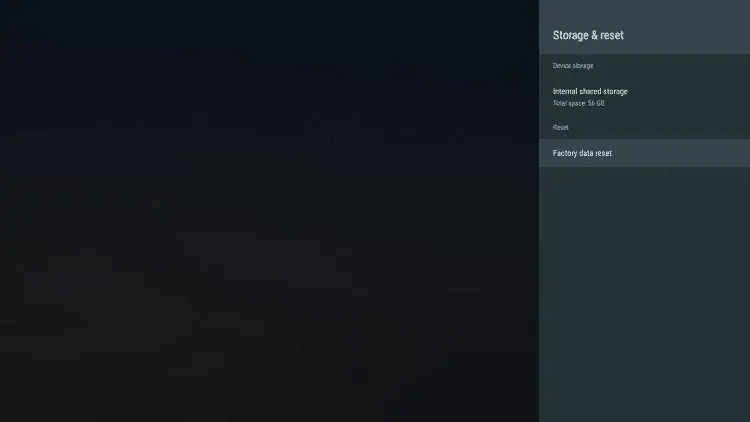
Assurez-vous que vous avez bien sauvegardé vos informations.
Évitez d’appuyer plusieurs fois sur les boutons pour ne pas bloquer le système.
Cette étape déclenche la remise à zéro complète de la box.
4 – Confirmer et attendre le redémarrage
Appuyez sur OK ou Confirme pour lancer la réinitialisation.
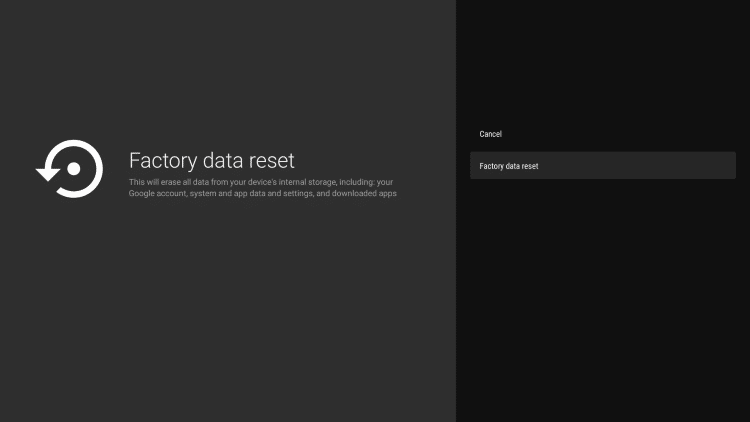
Patientez pendant que la box efface les données internes.
Ne débranchez jamais l’alimentation durant ce processus.
L’écran peut devenir noir ou afficher un logo temporairement.
Le redémarrage peut prendre plusieurs minutes selon le modèle.
Une fois terminé, la box revient à son état d’origine.
5 – Reconfigurer la box IPTV
Reconnectez la box à votre réseau Wi-Fi ou Ethernet.
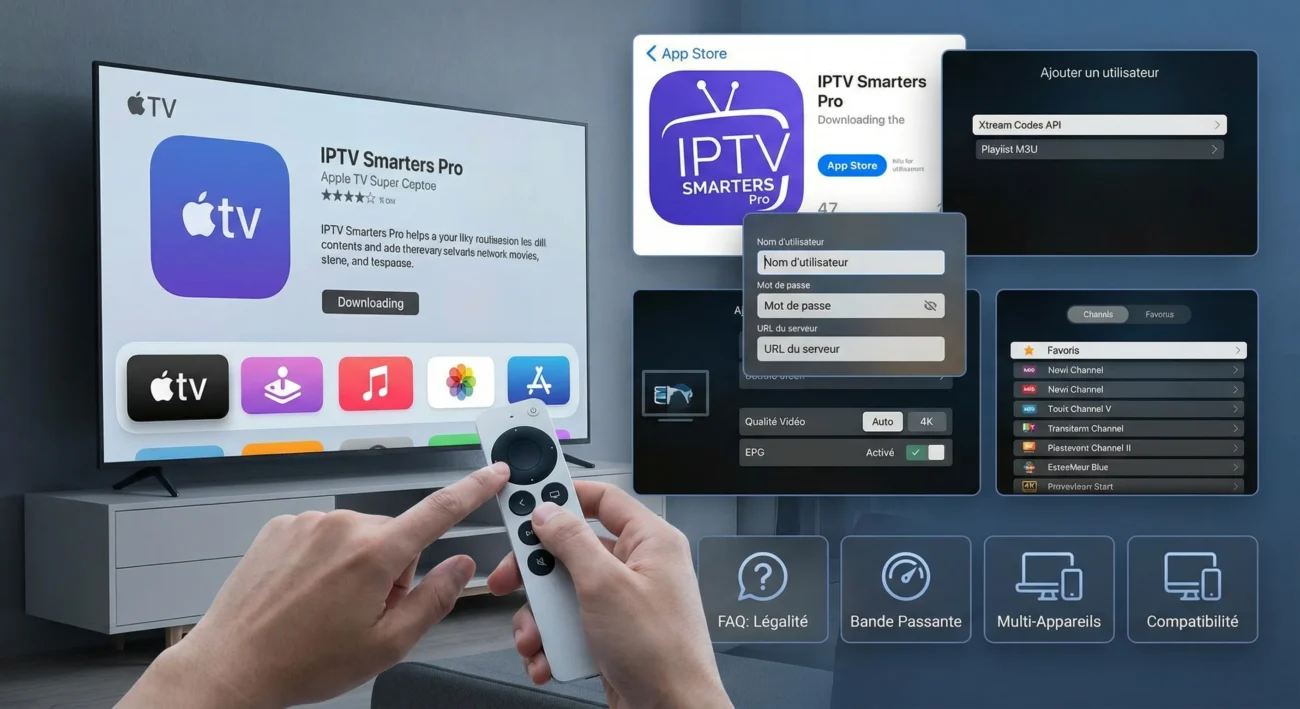
Réinstallez vos applications IPTV depuis le store.
Entrez de nouveau vos liens M3U ou identifiants Xtream Codes.
Ajustez la langue, la date et les paramètres vidéo.
Testez quelques chaînes pour vérifier la stabilité.
Après cette configuration, la box est prête pour un usage normal.
Questions et réponses courtes
1. La réinitialisation supprime-t-elle tout ?
Oui, dans la plupart des cas elle efface les applications, comptes et paramètres enregistrés, ce qui remet l’appareil à l’état d’usine.
2. Quand faut-il réinitialiser une box IPTV ?
Lorsque l’appareil devient lent, bloque fréquemment ou que les applications cessent de fonctionner malgré plusieurs redémarrages simples.
3. Combien de temps prend la réinitialisation ?
En général entre 3 et 10 minutes selon la puissance et la marque de la box.
4. Est-ce dangereux pour l’appareil ?
Non, tant que vous ne coupez pas l’alimentation durant le processus, la procédure est sans risque matériel.
5. Dois-je contacter mon fournisseur IPTV ?
Ce n’est pas obligatoire, mais utile si vous perdez vos identifiants ou si les chaînes ne réapparaissent pas après configuration.
6. La réinitialisation améliore-t-elle la vitesse ?
Souvent oui, car elle supprime les fichiers temporaires et erreurs internes qui ralentissent le système.