Fire Stick comment ça marche avec l’IPTV?

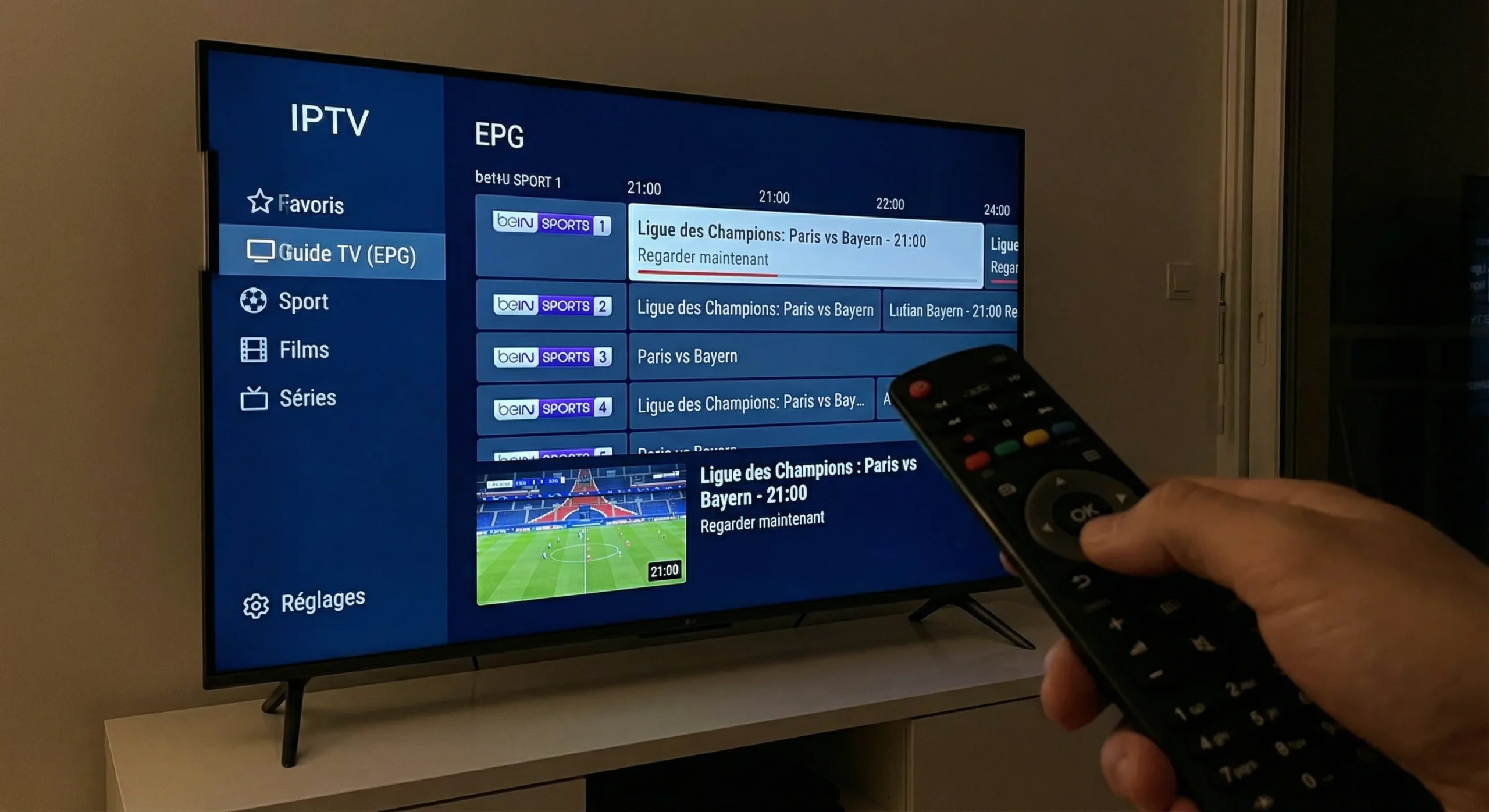
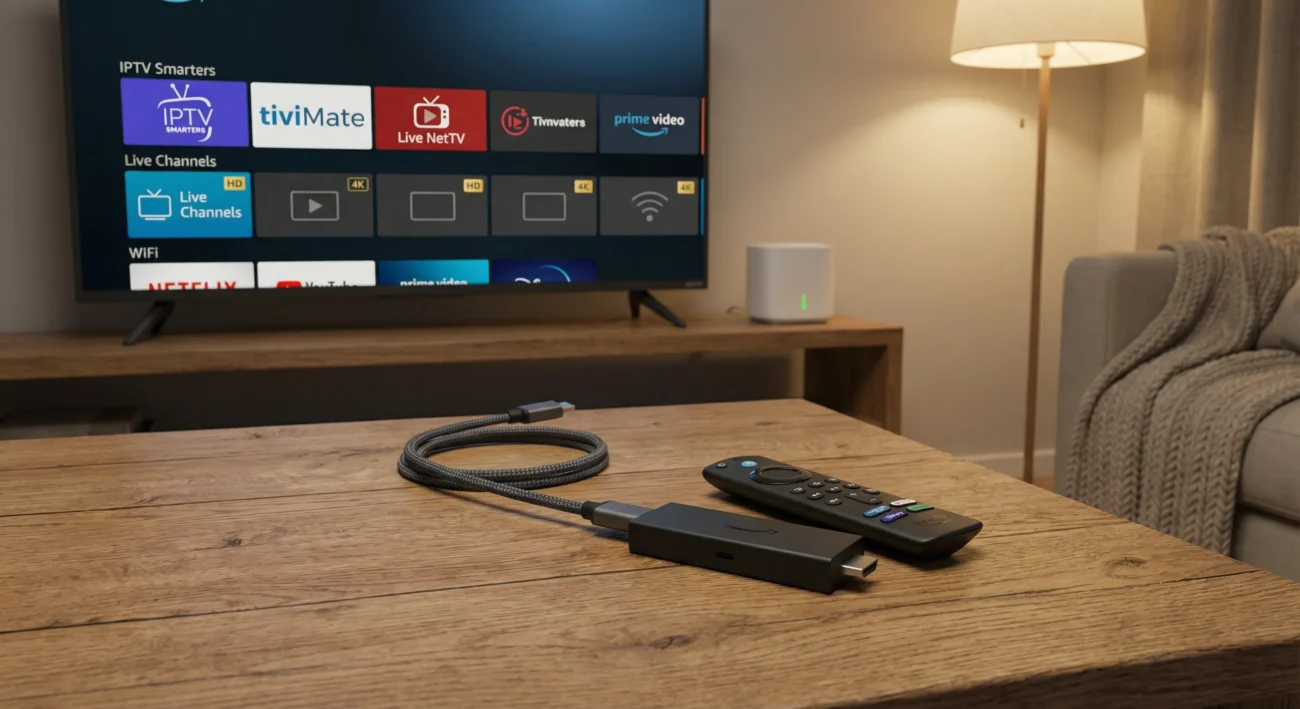
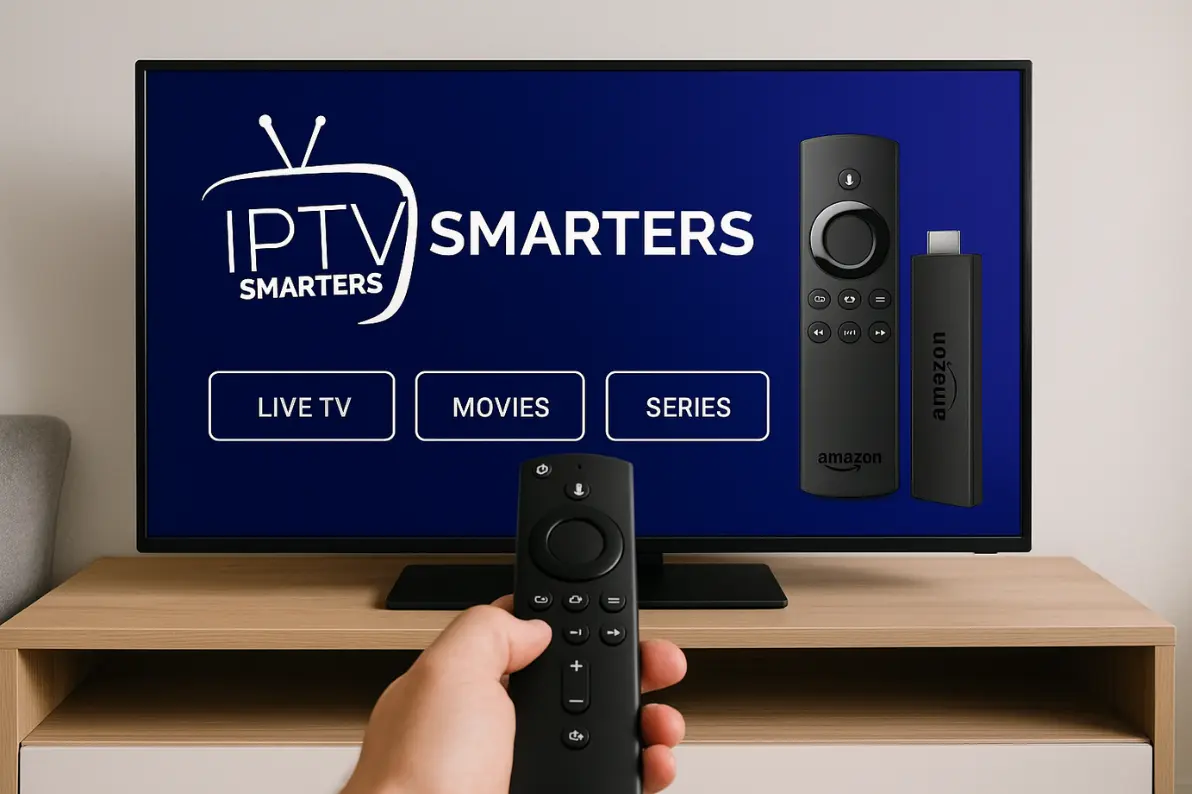
Votre Fire Stick fonctionne avec l’IPTV en utilisant son système Fire OS, basé sur Android, pour exécuter des applications de streaming tierces qui décodent les signaux de télévision par protocole internet.
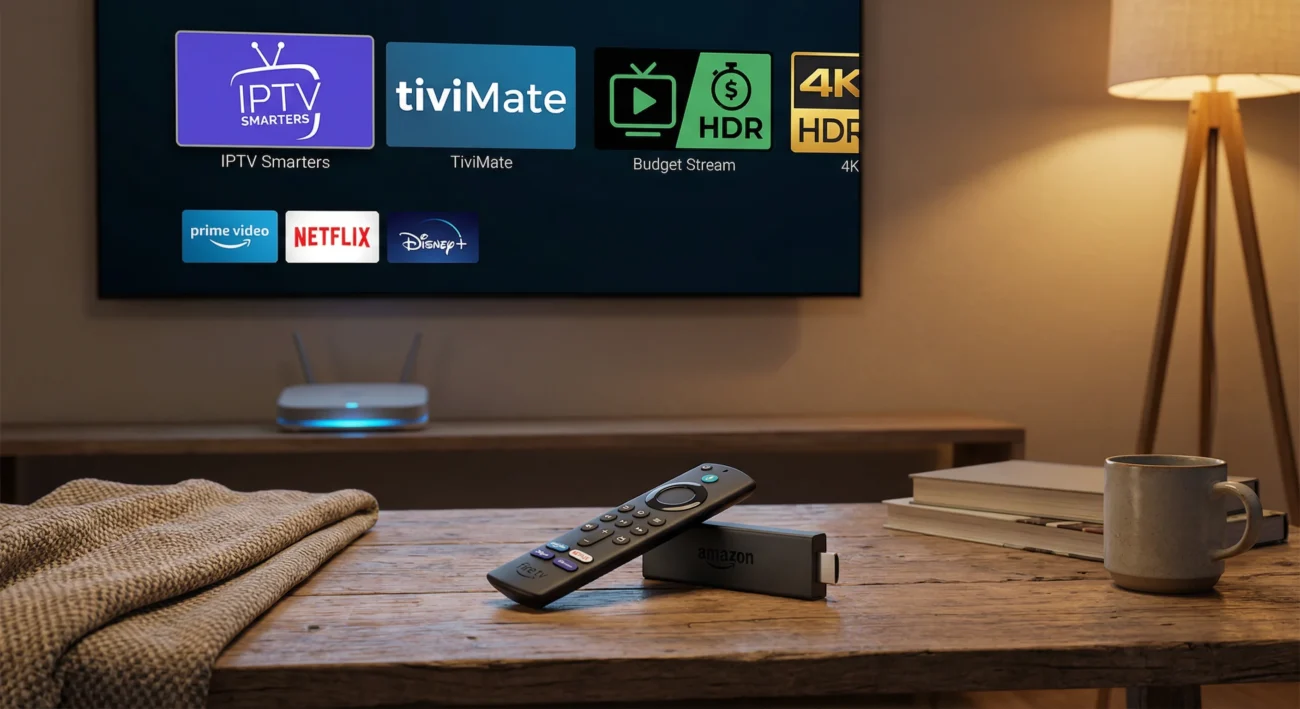
Vous devrez activer les options pour les développeurs, autoriser les sources inconnues et installer manuellement (sideload) une application IPTV comme TiviMate ou IPTV Smarters Pro à l’aide de l’outil Downloader.
Une fois l’application installée, vous saisirez la playlist M3U ou les identifiants Xtream Codes fournis par votre fournisseur afin d’accéder aux chaînes en direct.
Préparation de votre Fire Stick
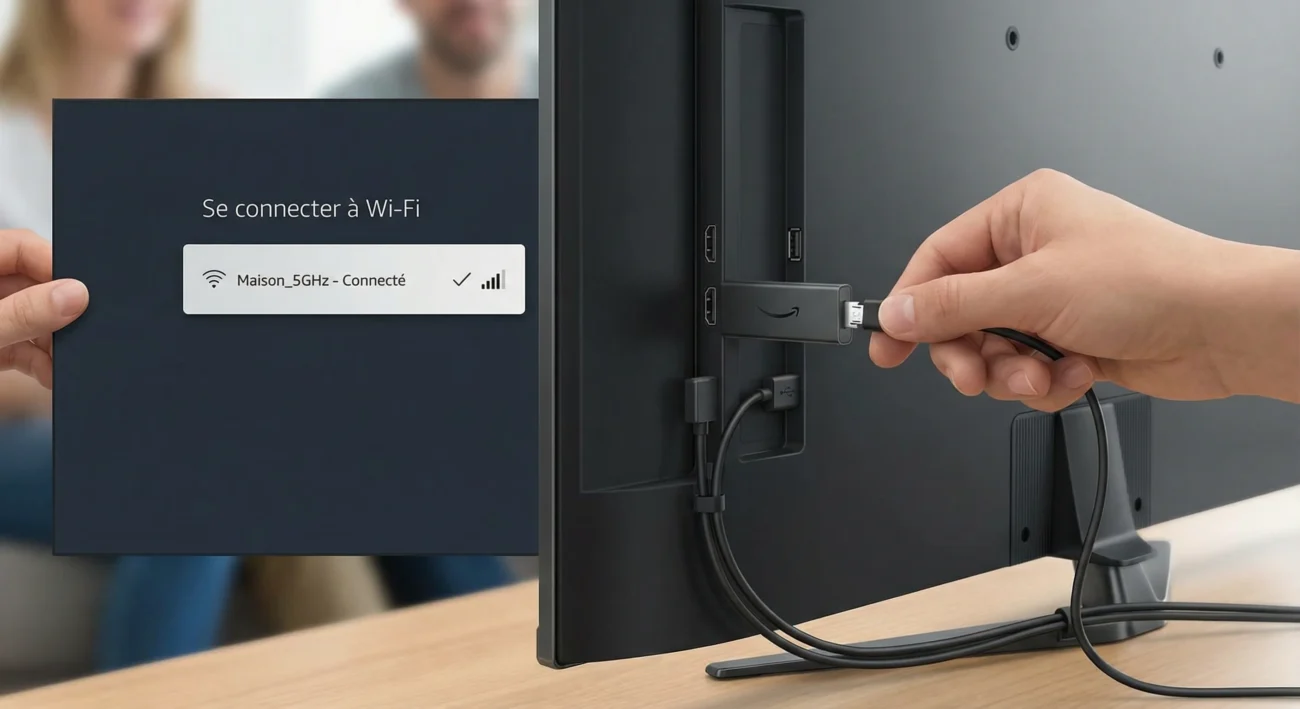
- Branchez votre Fire Stick sur le port HDMI de votre téléviseur.
- Connectez l’appareil à votre réseau Wi-Fi (privilégiez la bande 5 GHz pour de meilleures performances).
- Assurez-vous que votre Fire Stick est mis à jour avec la dernière version du système.
- Créez ou connectez-vous à votre compte Amazon.
Configuration des paramètres de sécurité
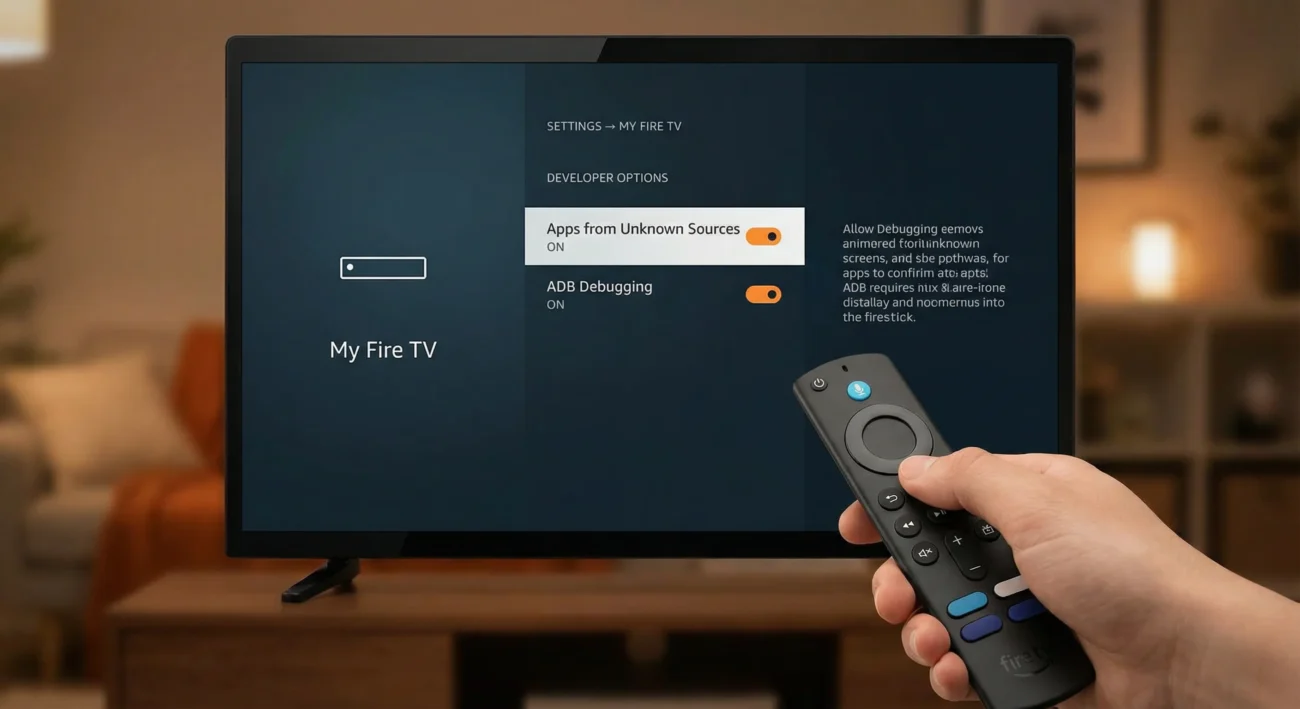
- Accédez à Paramètres > My Fire TV > Options pour les développeurs.
- Activez « Applications de sources inconnues » pour permettre l’installation d’applications tierces.
- Activez « Débogage ADB » pour faciliter l’installation.
- Confirmez les autorisations de sécurité.
Installation de l’application Downloader
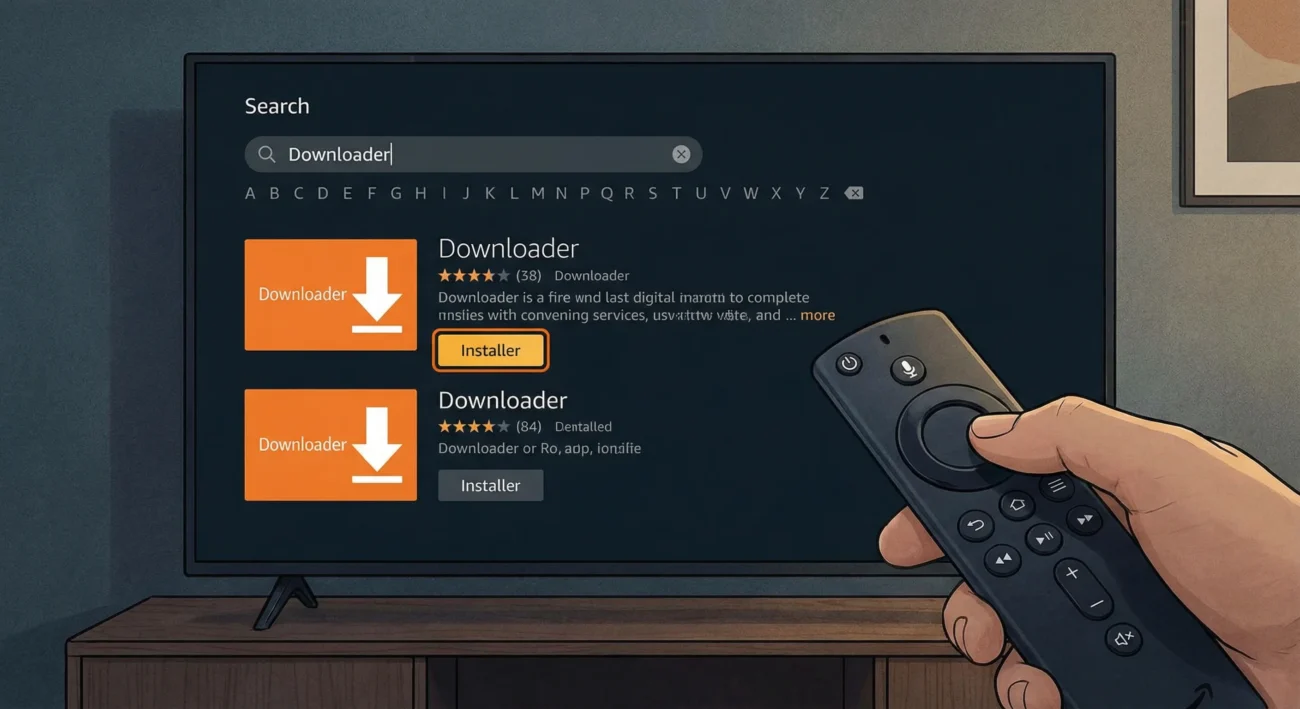
- Ouvrez la fonction de recherche sur l’écran d’accueil.
- Tapez « Downloader » dans la barre de recherche.
- Téléchargez et installez l’application Downloader (gratuite).
- Ouvrez l’application et acceptez les autorisations nécessaires.
Téléchargement et installation de votre application IPTV
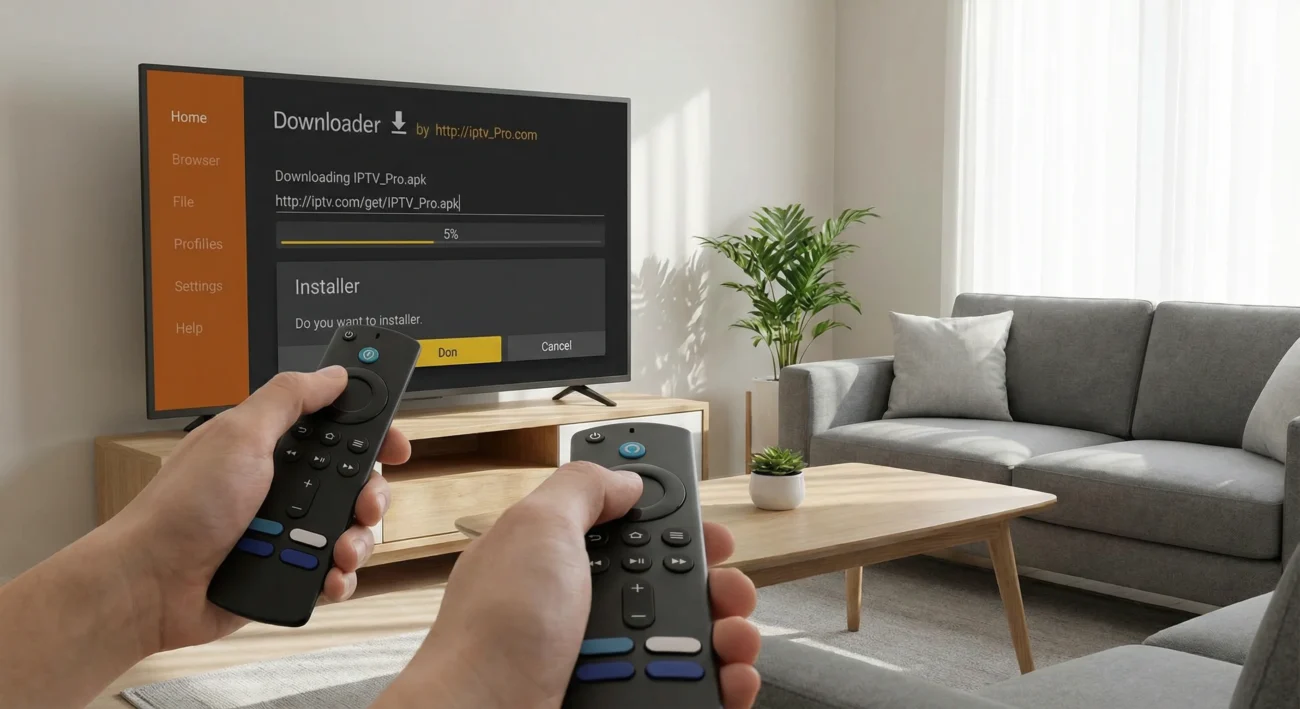
- Lancez l’application Downloader.
- Entrez l’URL fournie par votre fournisseur IPTV (comme IPTV Montreal) dans la barre d’adresse.
- Téléchargez le fichier APK de l’application IPTV.
- Cliquez sur « Installer » une fois le téléchargement terminé.
- Attendez la fin de l’installation et cliquez sur « Terminé« .
Configuration et activation de votre abonnement IPTV
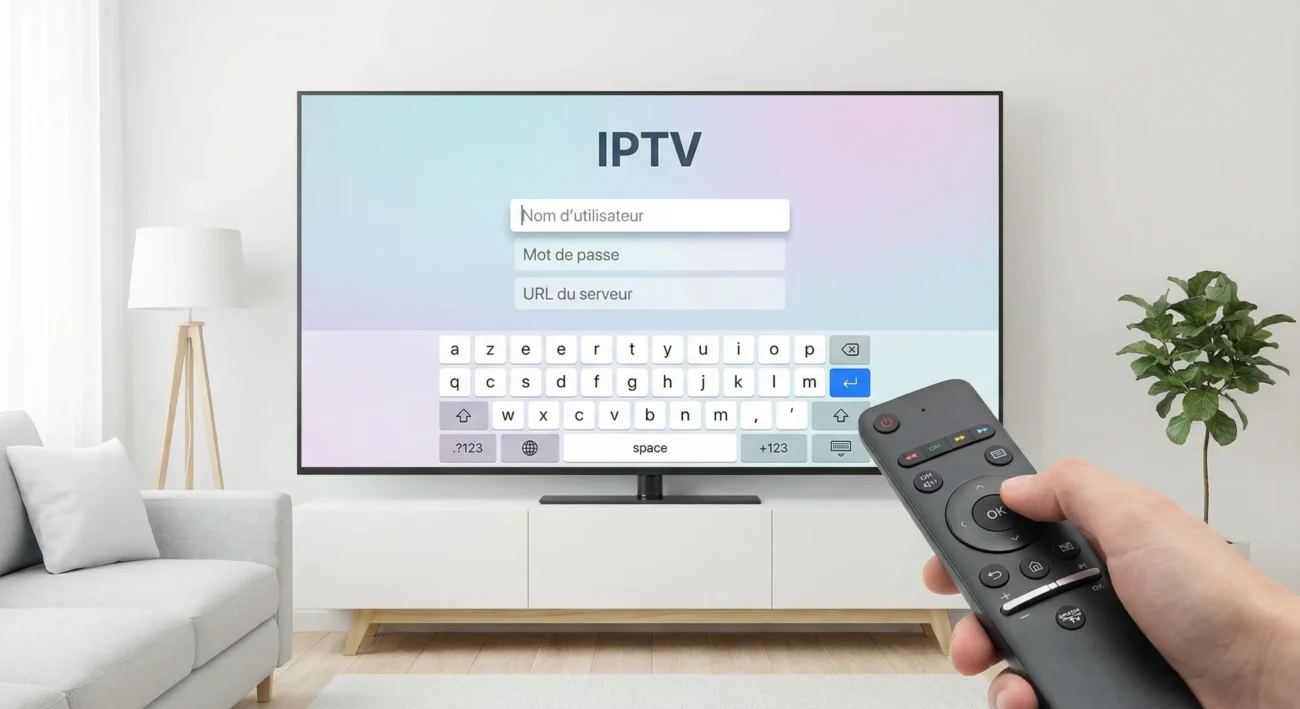
- Ouvrez l’application IPTV nouvellement installée depuis votre écran d’accueil.
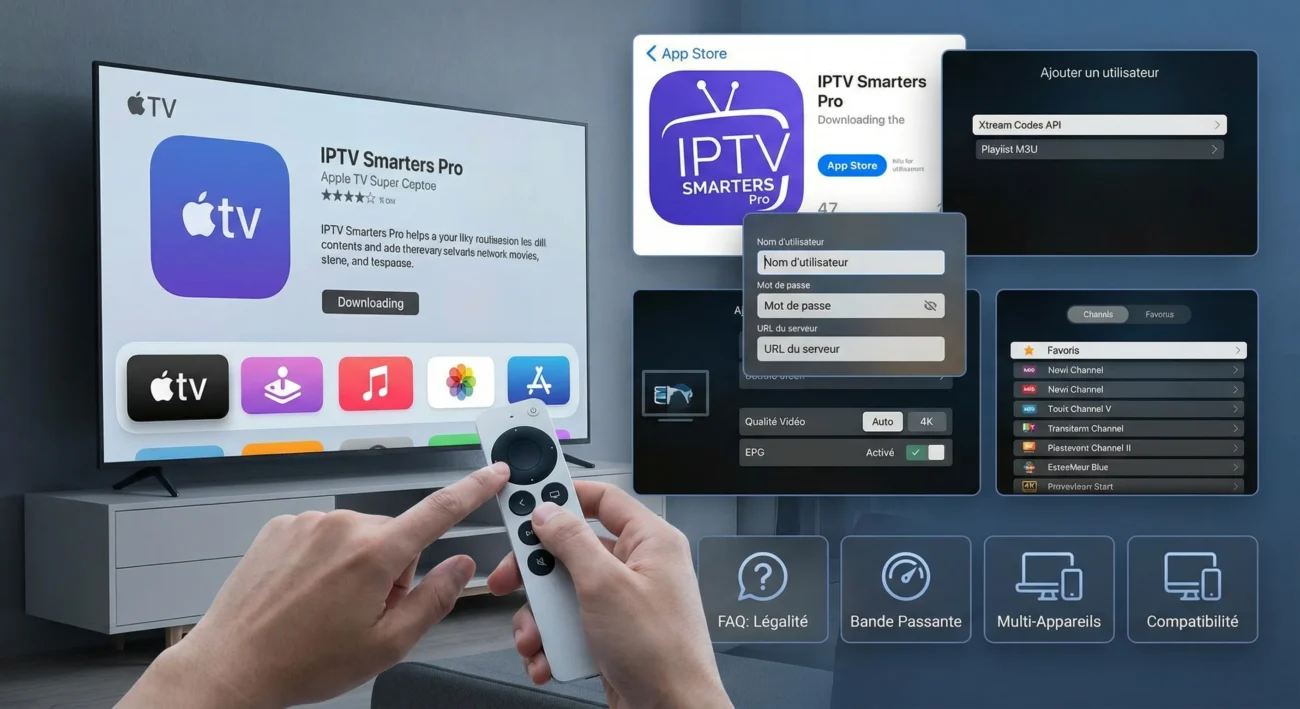
- Entrez vos identifiants de connexion (nom d’utilisateur, mot de passe et URL du serveur fournis par votre fournisseur).
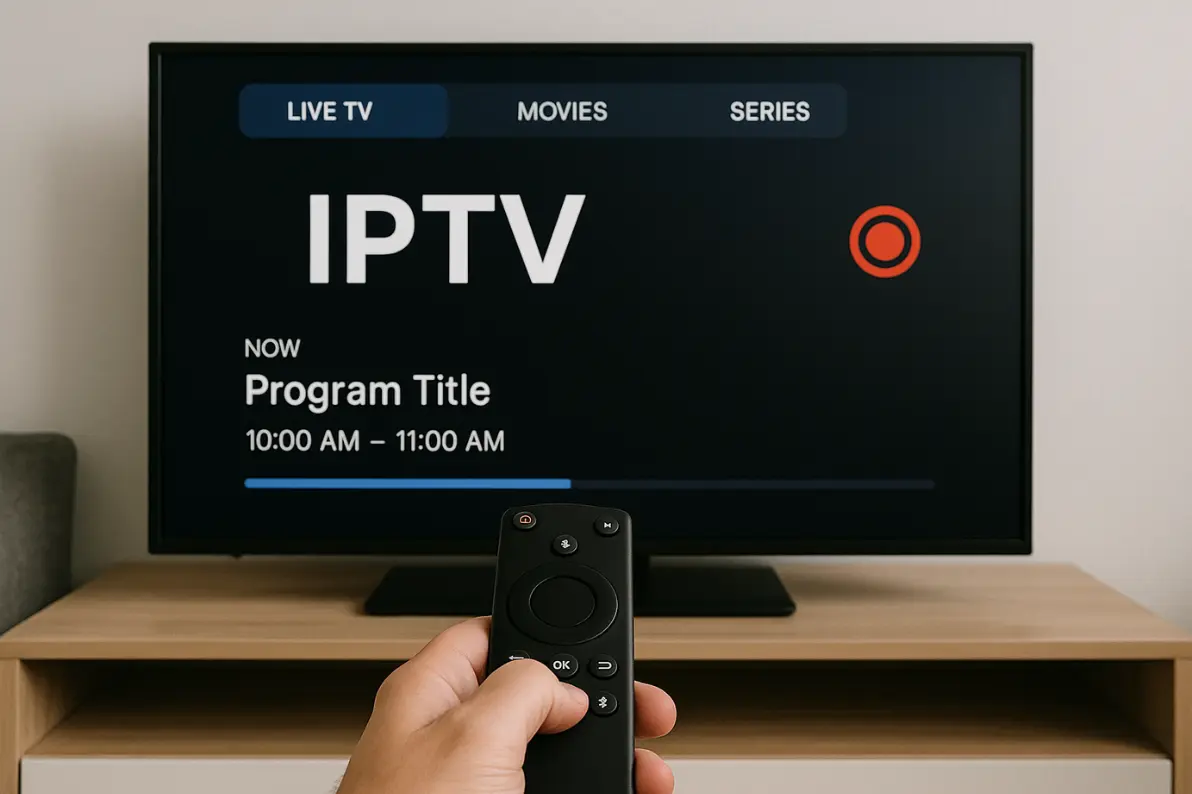
- Configurez vos préférences (qualité vidéo, guide TV, favoris).
- Testez la lecture de quelques chaînes pour vérifier la qualité du streaming.
- Ajoutez l’application à vos favoris pour un accès rapide.
Foire aux questions
L’utilisation de l’IPTV sur Fire Stick est-elle légale au Canada ?
La légalité de l’IPTV au Canada dépend de votre source de contenu. Vous êtes en règle si vous utilisez des services sous licence, mais accéder à des flux piratés viole la réglementation sur les Fire Stick et le droit d’auteur français. Il est donc préférable de s’en tenir uniquement aux fournisseurs IPTV autorisés.
Puis‑je utiliser Fire Stick IPTV sans connexion Internet ?
Non, vous ne pouvez pas utiliser l’IPTV sur Fire Stick sans connexion Internet, car elle dépend du streaming. Cependant, pour le visionnage hors ligne, vous devrez télécharger le contenu à l’avance via des applications compatibles, puis y accéder sans connexion. L’IPTV en elle-même nécessite une connexion en direct.
Quelle quantité de données la diffusion IPTV consomme-t-elle chaque mois sur Fire Stick ?
Votre utilisation mensuelle de données dépend de la qualité de streaming. La SD consomme environ 1 à 2 Go/heure, la HD utilise 3 à 5 Go/heure, et la 4K nécessite 7 à 25 Go/heure. Vous utiliserez généralement 100 à 300 Go par mois avec des habitudes de visionnage modérées en qualité HD.
L’IPTV va-t-elle annuler la garantie de mon Amazon Fire Stick ?
L’installation d’applications IPTV seule n’annulera pas votre garantie, puisque vous n’apportez aucune modification à l’appareil. Cependant, des implications sur la garantie apparaissent si vous rootez ou « jailbreakez » votre Fire Stick. Le sideloading d’applications via les paramètres standard reste conforme aux politiques d’utilisation acceptables d’Amazon.
Plusieurs appareils peuvent-ils partager un seul abonnement IPTV avec Fire Stick ?
Oui, vous pouvez utiliser des abonnements partagés sur plusieurs appareils, mais vous serez confronté à des limitations de périphériques définies par votre fournisseur IPTV. Vérifiez la limite de flux simultanés de votre offre, puis configurez chaque Fire Stick avec des identifiants de connexion identiques.