Comment installer l’IPTV sur PS4 ?

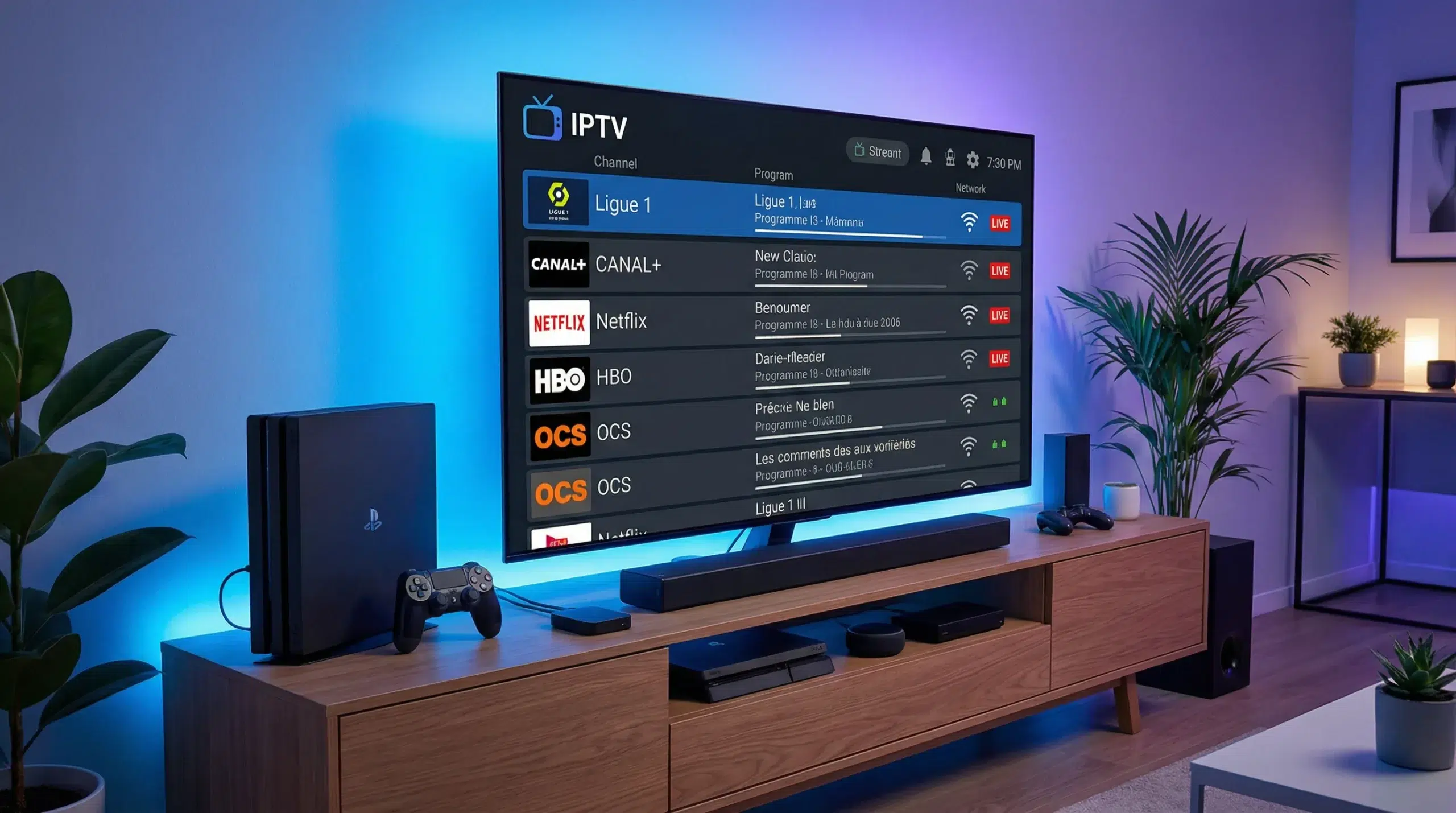
Pour installer IPTV sur PS4, d’abord mettre à jour le firmware de votre PS4 et assurez-vous d’avoir environ 10 Go d’espace de stockage libre ainsi qu’une connexion internet stable de 15-25 Mbps.
Installez une application média compatible depuis le PlayStation Store (comme Plex ou similaire), puis importez les liens M3U/EPG de votre fournisseur IPTV et ajustez les paramètres de mise en mémoire tampon ou de qualité.
Alternativement, diffusez l’IPTV depuis votre téléphone/PC vers la PS4 via DLNA pour des options plus flexibles.
1 – Vérifier les prérequis et préparer votre PS4
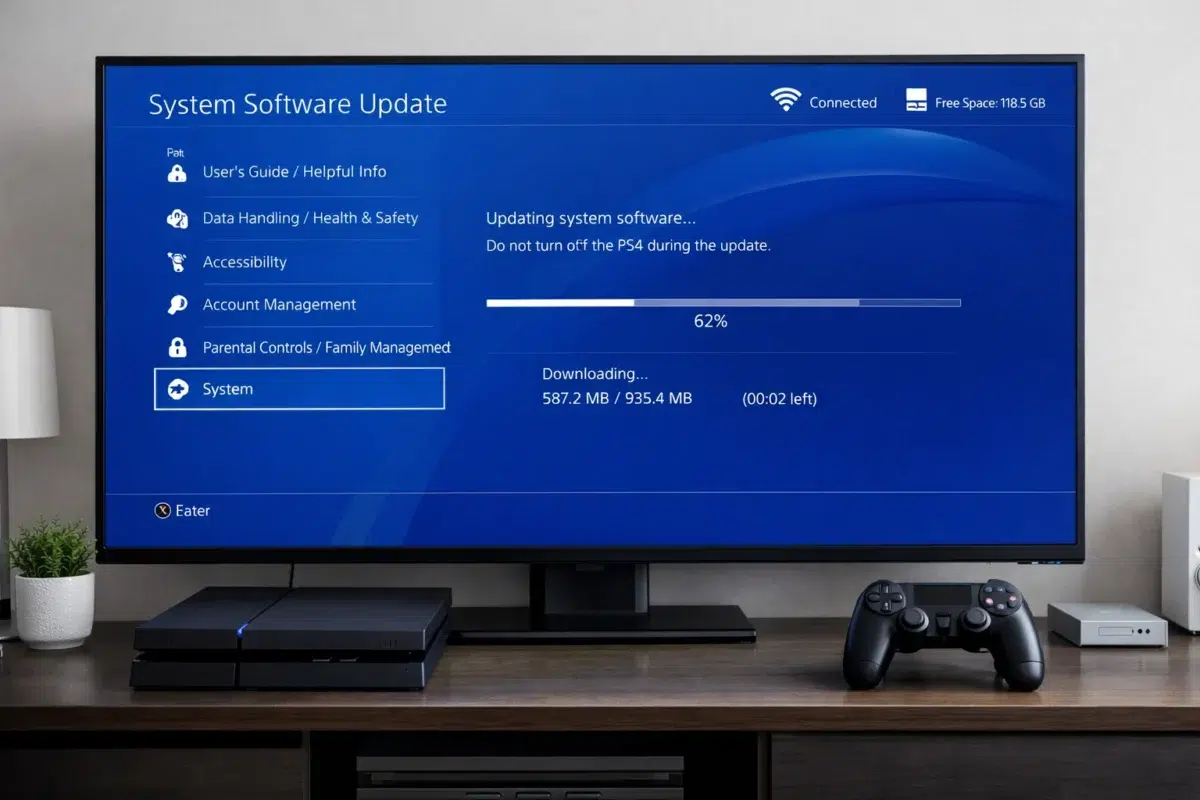
- Assurez-vous que votre PS4 est connectée à internet via Wi-Fi ou câble Ethernet pour garantir une connexion stable.
- Vérifiez que votre système PS4 est à jour en accédant à Paramètres puis Mise à jour du logiciel système.
- Créez ou connectez-vous à votre compte PlayStation Network pour accéder au PlayStation Store.
- Préparez votre liste de lecture IPTV au format M3U ou l’URL fournie par votre abonnement IPTV légal.
- Notez que la PS4 ne supporte pas nativement IPTV, vous aurez besoin d’une application tierce ou d’un navigateur web.
2 – Télécharger une application IPTV compatible
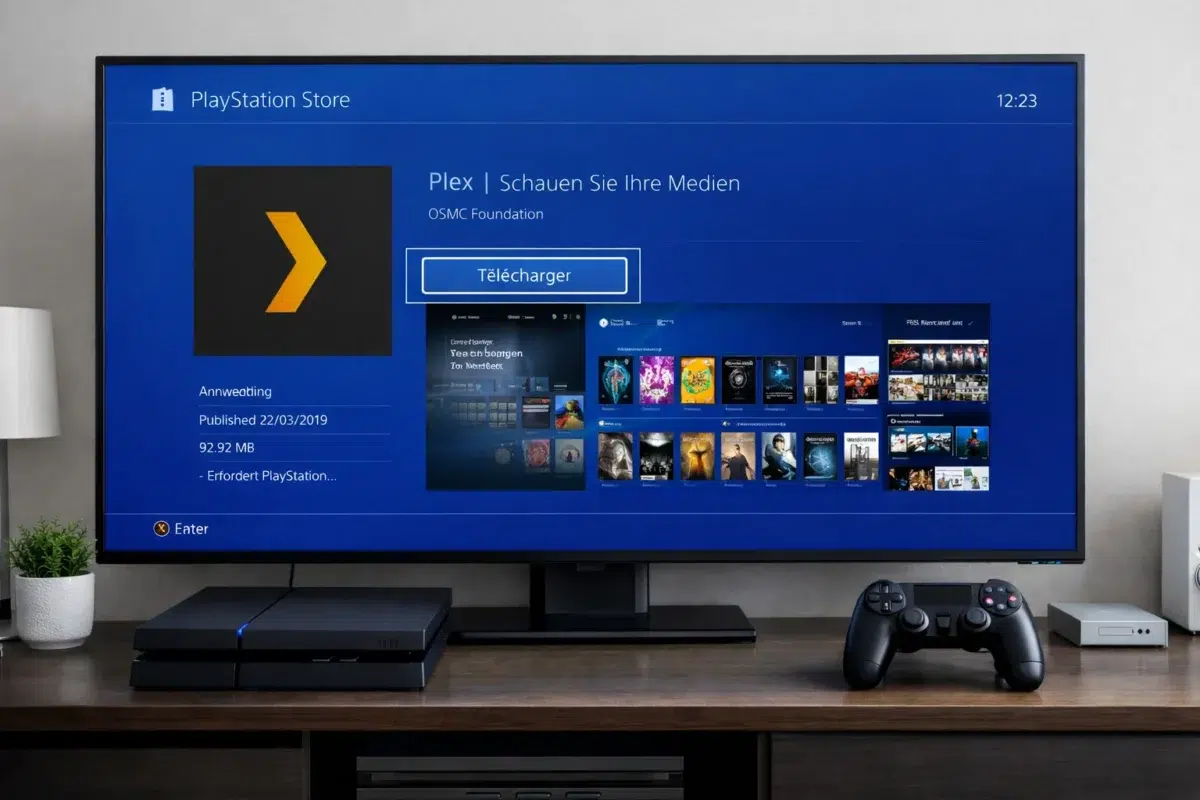
- Allumez votre PS4 et accédez au PlayStation Store depuis le menu principal.
- Utilisez la fonction de recherche pour trouver des applications de streaming compatibles comme Plex ou des navigateurs web.
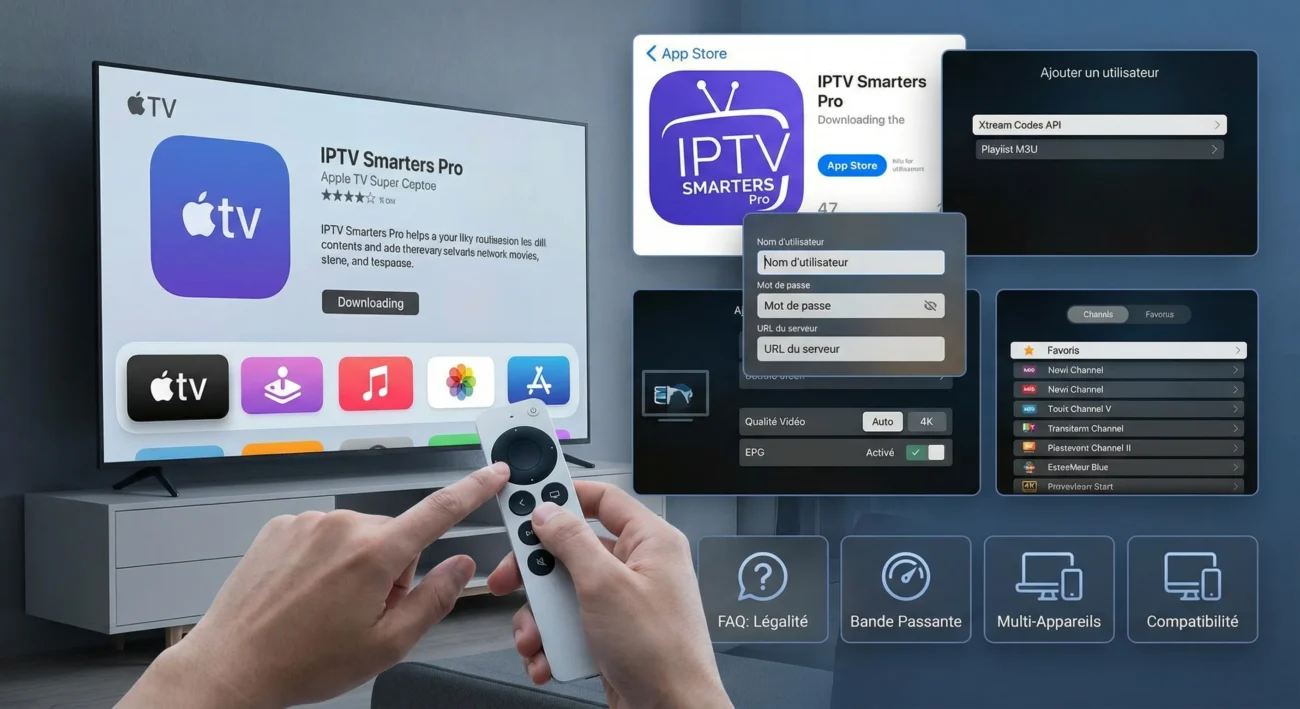
- Téléchargez et installez l’application IPTV gratuite de votre choix (comme: IPTV Smarters Pro, GSE Smart IPTV….) en cliquant sur le bouton de téléchargement.
- Attendez que l’installation se termine, ce qui prend généralement quelques minutes selon votre connexion.
- Lancez l’application pour vérifier qu’elle fonctionne correctement avant de passer à l’étape suivante.
3 – Configurer l’accès à votre playlist IPTV
- Ouvrez l’application installée ou le navigateur web intégré de la PS4.
- Accédez aux paramètres de l’application pour trouver l’option d’ajout de source ou de playlist.
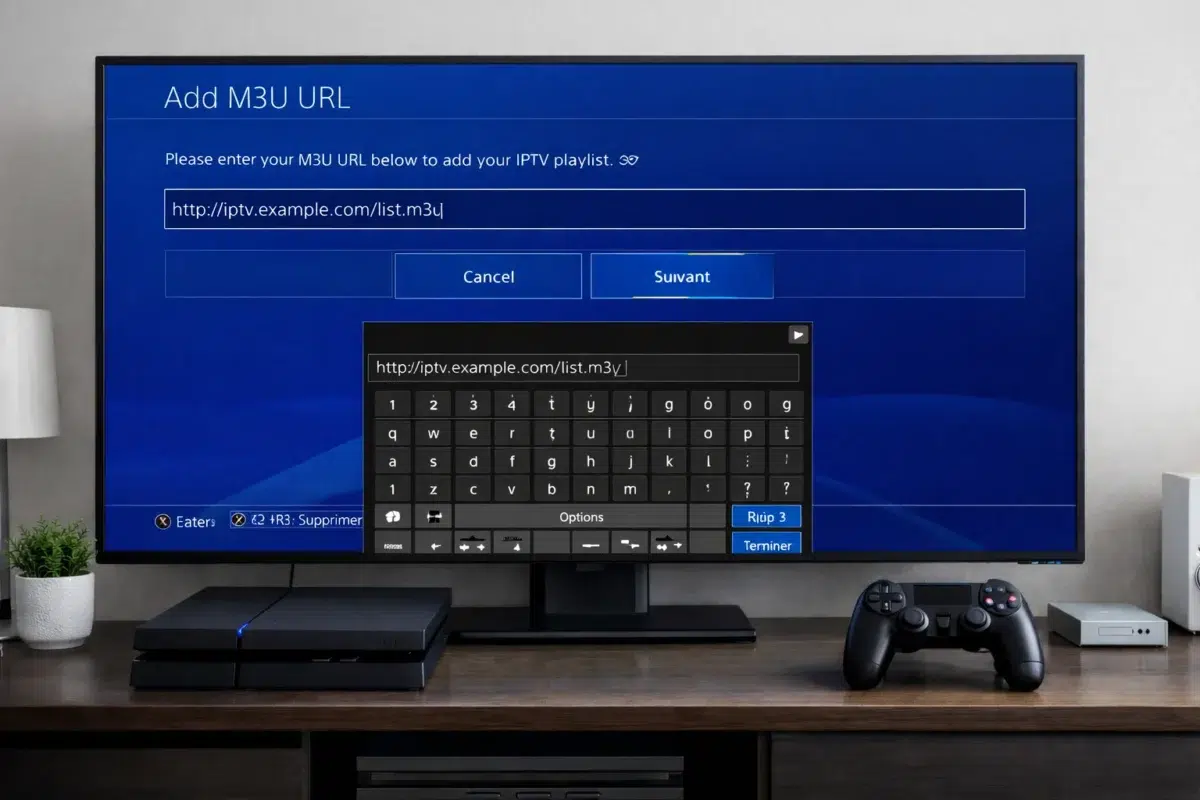
- Sélectionnez l’option pour ajouter l’URL ou le fichier M3U fournis par votre fournisseur IPTV.
- Entrez manuellement l’URL de votre playlist IPTV en utilisant le clavier virtuel de la PS4.
- Si nécessaire, connectez un clavier USB à votre PS4 pour faciliter la saisie des informations.
- Validez l’URL et attendez que l’application charge la liste des chaînes disponibles.
4 – Naviguer et lire les chaînes IPTV
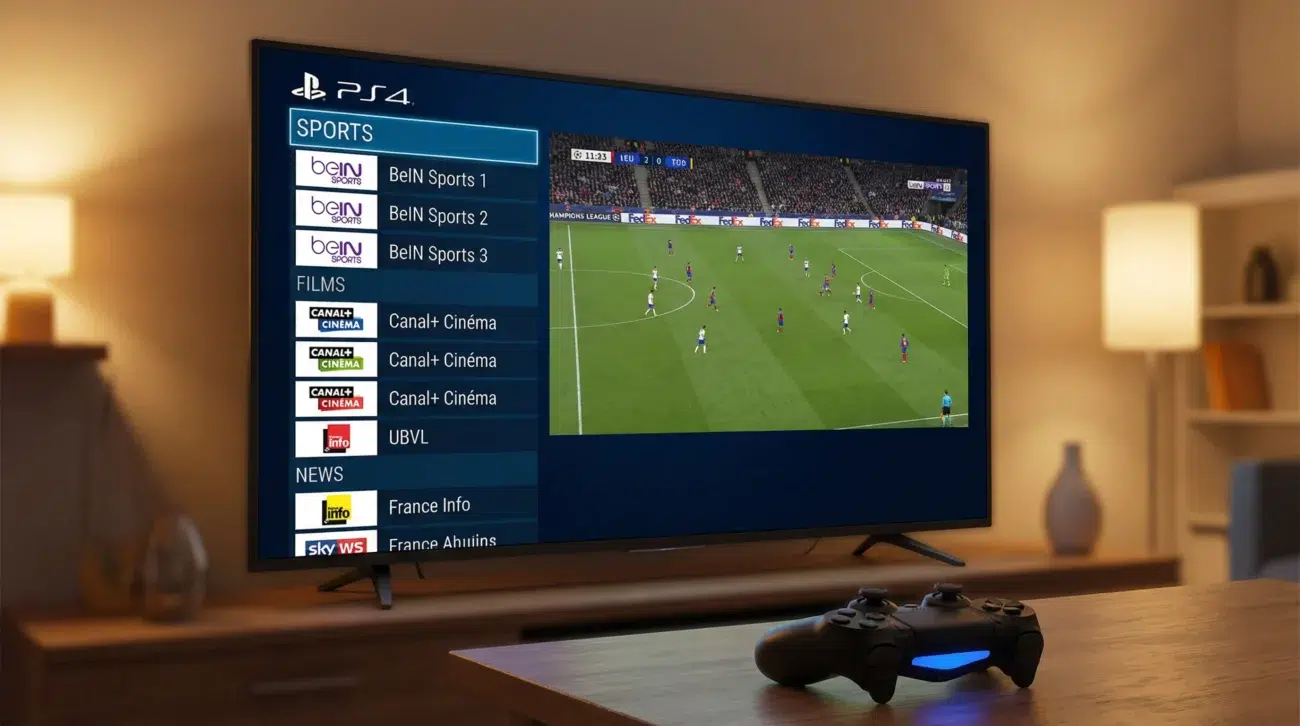
- Parcourez la liste des chaînes IPTV affichée dans l’interface de l’application.
- Utilisez la manette PS4 pour naviguer entre les différentes catégories et chaînes disponibles.
- Sélectionnez une chaîne en appuyant sur le bouton X de votre manette pour démarrer la lecture.
- Ajustez la qualité du flux si l’option est disponible pour optimiser la lecture selon votre connexion.
- Utilisez les boutons de la manette pour contrôler le volume, mettre en pause ou revenir au menu des chaînes.
5 – Optimiser l’expérience IPTV sur PS4
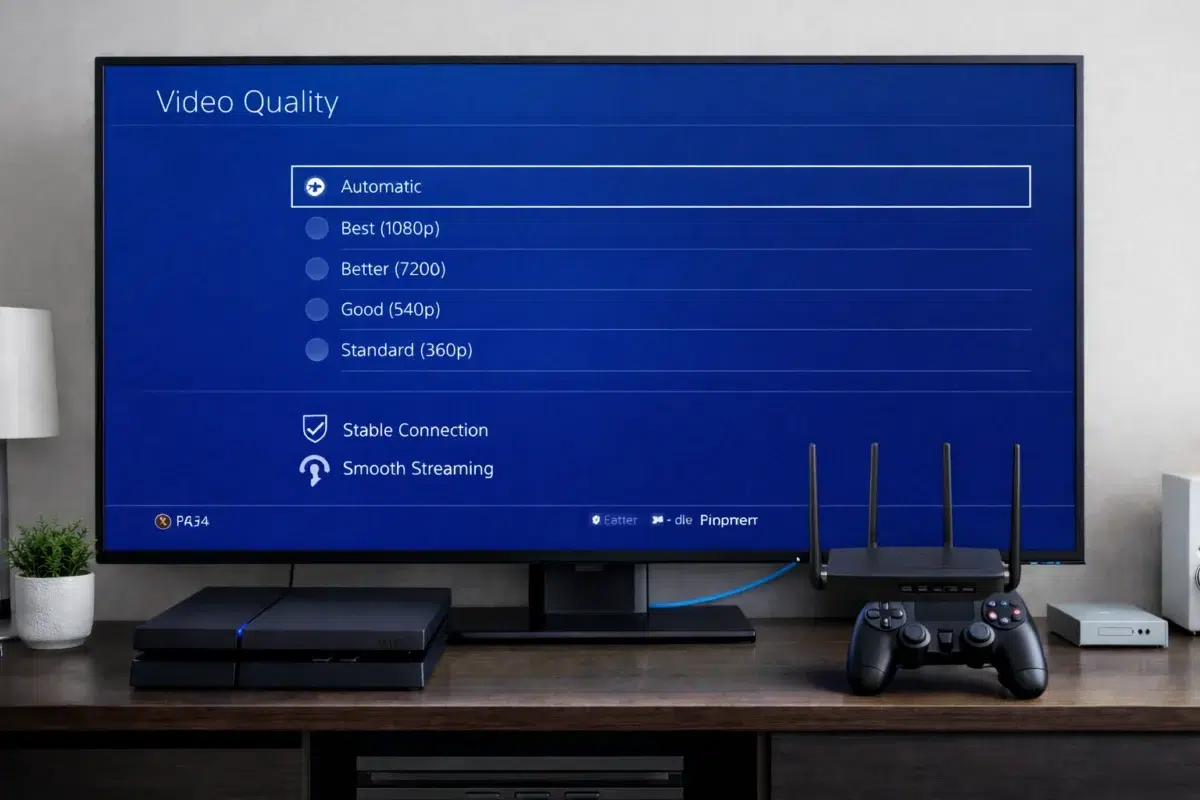
- Testez plusieurs chaînes pour vérifier la qualité de diffusion et identifier les éventuels problèmes de buffering.
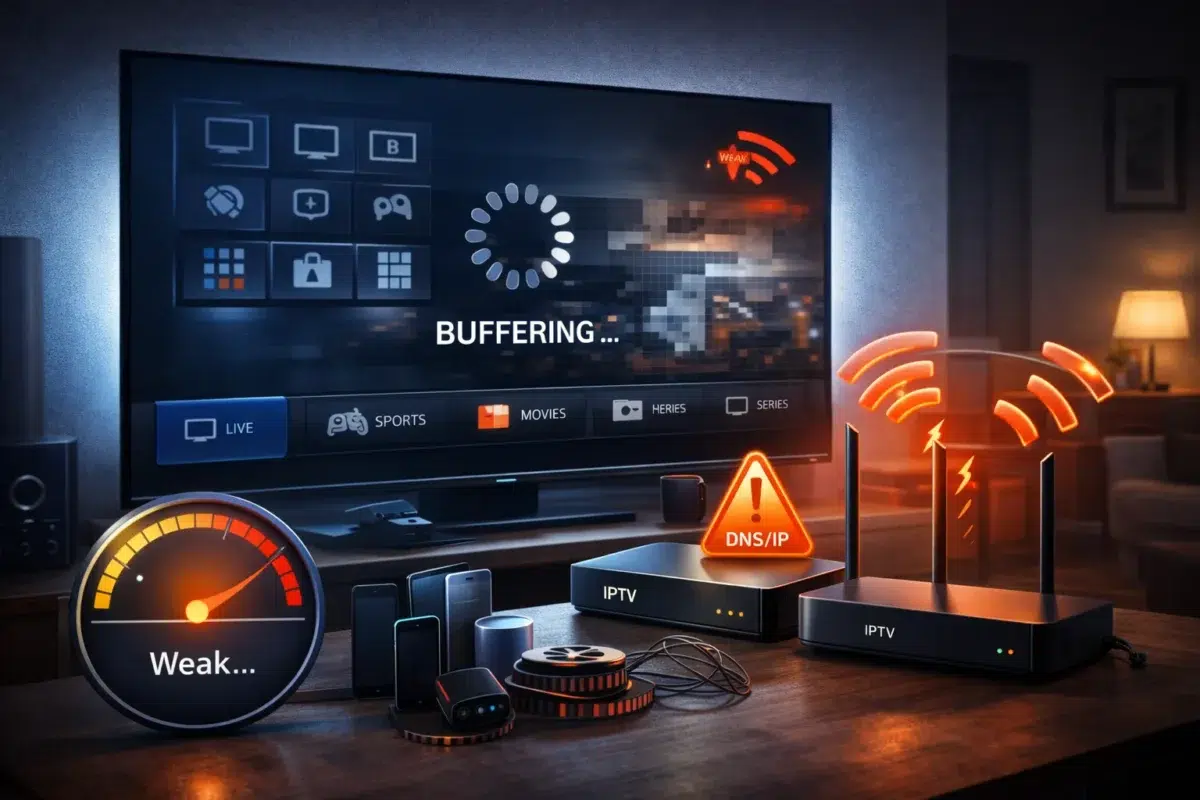
- Redémarrez votre routeur et votre PS4 si vous rencontrez des problèmes de connexion ou de lecture saccadée.
- Positionnez votre PS4 plus près du routeur ou utilisez un câble Ethernet pour améliorer la stabilité.
- Créez une liste de favoris avec vos chaînes préférées si l’application le permet pour un accès rapide.
- Mettez à jour régulièrement votre playlist M3U pour maintenir l’accès aux chaînes actives.
Foire aux questions
L’IPTV sur PS4 est-elle légale ?
Oui, l’IPTV est légale si vous utilisez des services officiels avec licences et droits de diffusion. Au Canada et en Europe, utilisez uniquement des fournisseurs IPTV légaux et autorisés pour respecter les droits d’auteur et éviter tout problème juridique.
Comment choisir un bon fournisseur IPTV ?
Vérifiez les avis clients indépendants, les mentions légales du site et les moyens de paiement sécurisés. Privilégiez les fournisseurs offrant une période d’essai gratuite, un contrat clair avec tarifs transparents, une politique de remboursement et un support technique réactif.
L’IPTV consomme-t-elle beaucoup de données ?
La consommation de données est similaire aux services de streaming classiques. Elle dépend principalement de la qualité choisie : SD consomme environ 1 Go par heure, HD environ 3 Go par heure et 4K jusqu’à 7 Go par heure.
Peut-on utiliser un VPN avec la PS4 ?
Oui, mais la PS4 ne supporte pas directement les VPN. Vous devez configurer le VPN sur votre routeur internet, puis connecter votre PS4 à ce routeur via Wi-Fi ou câble Ethernet. Vérifiez ensuite que votre adresse IP est bien masquée avant de lancer l’IPTV.
Quels risques avec les listes IPTV gratuites ?
Les listes IPTV gratuites présentent plusieurs dangers : virus et malwares cachés, vol de vos identifiants PlayStation Network, interception de vos données personnelles et problèmes légaux. Utilisez uniquement des sources fiables, maintenez votre PS4 à jour et configurez un DNS sécurisé.